Domain bluraybrenner.de kaufen?
Wir ziehen mit dem Projekt
bluraybrenner.de um.
Sind Sie am Kauf der Domain
bluraybrenner.de interessiert?
domain@kv-gmbh.de · 0541-91531010
Domain bluraybrenner.de kaufen?
Ist die Lautstärke des iTunes-Films zu leise?
Es ist möglich, dass die Lautstärke des iTunes-Films zu leise ist. Dies kann verschiedene Gründe haben, wie zum Beispiel eine falsche Einstellung der Lautstärke auf dem Gerät oder eine niedrige Lautstärke des Films selbst. Es kann hilfreich sein, die Lautstärke auf dem Gerät und in der iTunes-App zu überprüfen und gegebenenfalls anzupassen. **
Warum ist der Hintergrund in iTunes schwarz?
Der schwarze Hintergrund in iTunes dient dazu, den Fokus auf die Inhalte und Funktionen der Anwendung zu lenken. Ein dunkler Hintergrund kann auch dazu beitragen, die Augen zu schonen und die Lesbarkeit zu verbessern, insbesondere in dunklen Umgebungen. Darüber hinaus kann ein schwarzer Hintergrund auch als ästhetische Entscheidung getroffen worden sein, um ein modernes und elegantes Erscheinungsbild zu erzielen. **

Ähnliche Suchbegriffe für ITunes
Top-Angebote
Produkte zum Begriff ITunes:
-
Choetech SC001 Portabel Solar Panel -19W - 2x USB-AChoetech SC001 19W 2xUSB foldable solar charger (black) Choetech SC001 is a solar charger that will provide you with constant access to power. With its help you will replenish the energy of two devices simultaneously. The product is distinguished by its foldable design and is built with 3 efficient solar panels. Its weight does not exceed 480 g, which makes it a perfect companion for any trip. It is compatible with most mobile devices, and its power reaches 19 watts. Its protection rating is IPX4, which makes it resistant to dust and water. Powerful performance The 3 panels that make up the charger are distinguished by an efficiency of 20-25%, which is almost 2 times more efficient than most products of this type. It can charge at up to 19 watts and is equipped with a system that recognizes plugged-in devices, so it automatically adjusts power and amperage to them. Wide compatibility Choetech SC001 foldable solar charger is equipped with 2 USB ports, making it successful in topping up the power of almost any mobile device. Since it adjusts power to your devices, it is suitable for charging tablets, smartphones, or smaller devices such as headphones, fans, smartwatches, etc. It comes with a USB cable for easy charging. Compact design The design of the solar charger is noteworthy - it consists of 3 ultra-thin panels. It is foldable and very lightweight. When folded, you can easily fit it in your backpack, and when unfolded you can hang it, for example, on a tree, bag or tent. Such a solution also makes it perfect for hiking. What's more, Choetech SC001 is IPX4-rated and is not afraid of dust or raindrops, so it will easily serve you in any conditions. Included Induction charger x 1 USB cable x 1 User manual x 154,17 €*Versand: 2,99 €Sichere Weiterleitung zum Anbieter
-
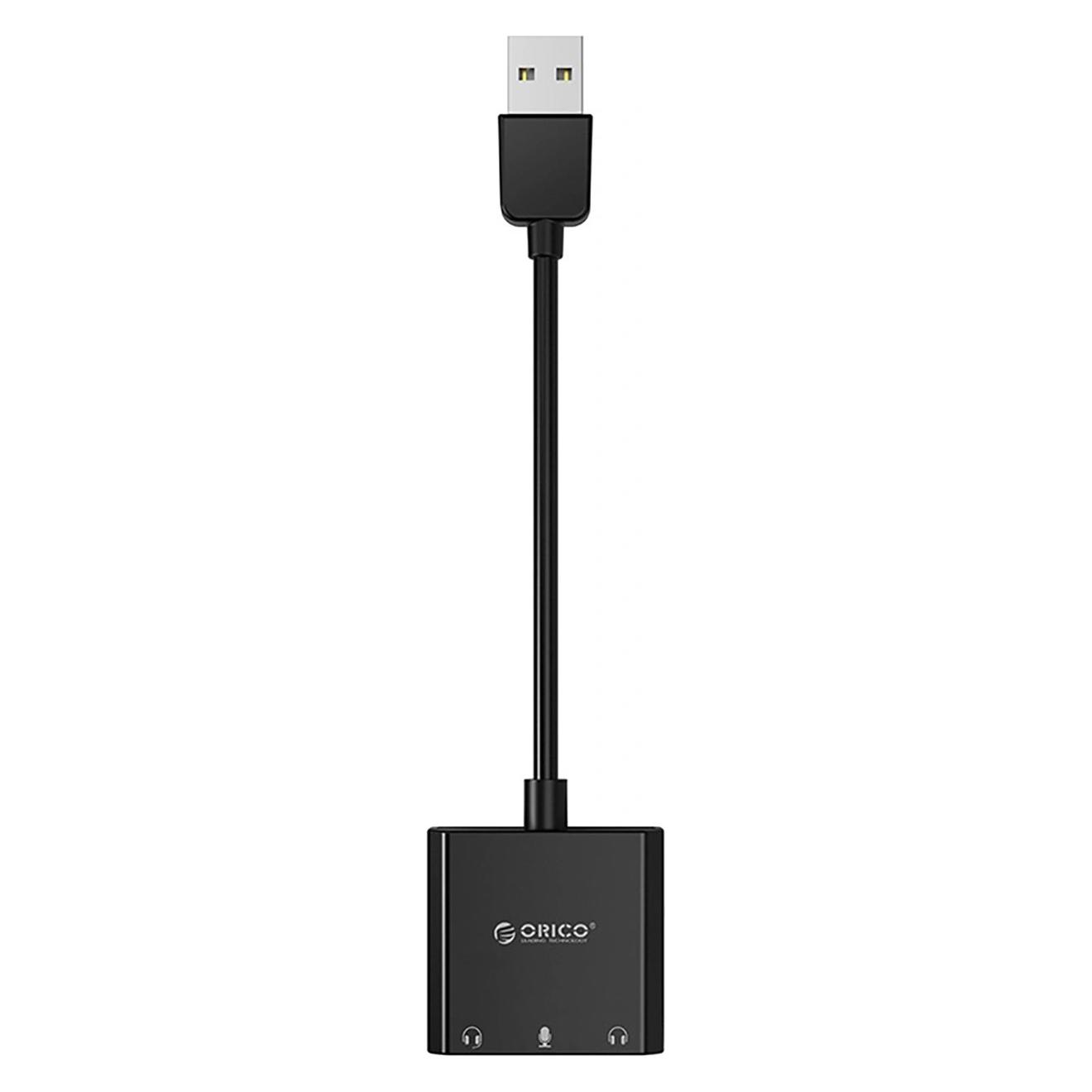
Vention 2-Port USB Externe Soundkarte 1M SchwarzExterne Soundkarte - Anschluss über USB-A, geeignet für Gaming, Abtastfrequenz: 48 kHz, Bittiefe: 16 bit, Ausgänge: 2× Jack 3,5 mm Externe Soundkarte Vention 2-Port USB External Sound Card 1M BlackErwecken Sie den Sound Ihres Computers zum Leben mit der Vention 2-Port USB External Sound Card. Diese Soundkarte bietet erweiterte Au5,99 €*Versand: 4,99 €Sichere Weiterleitung zum Anbieter
-
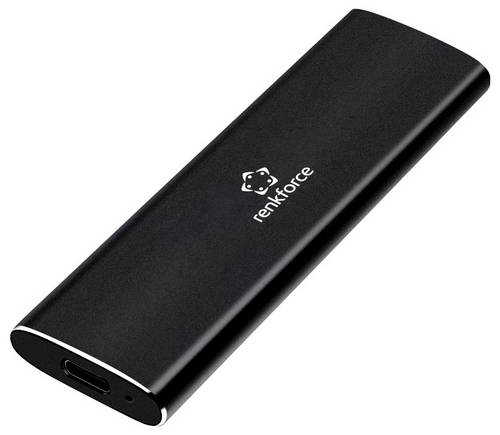
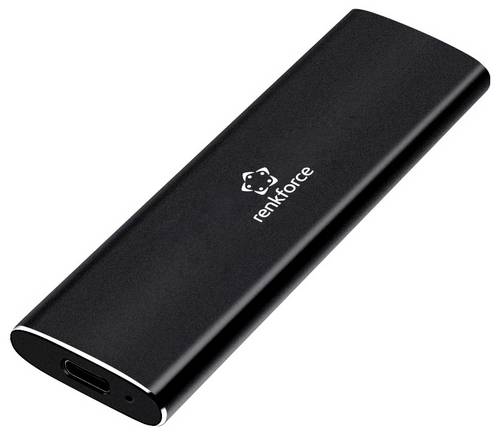
Renkforce 250GB Externe SSD USB-C, USB-A Schwarz RF-7559062Die externe Renkforce RF-PSSD-250GB SSD bietet Geschäftskunden und privaten Anwendern eine externe Speicherlösung mit 250 GB Kapazität. Mit ihrem kompakten Gehäuse in Schwarz (92 x 29 x 9 mm) und einem Gewicht von lediglich 28 g lässt sie sich leicht transportieren und flexibel in den Arbeitsalltag integrieren. Das Laufwerk wird inklusive eines USB-A-auf-USB-C-Kabels geliefert und ist durch die werksseitige Windows-Formatierung direkt einsatzbereit. Effiziente Datenübertragung Mit Lesegeschwindigkeiten von bis zu 500 MB/s und Schreibgeschwindigkeiten von bis zu 450 MB/s ermöglicht die SSD zügige Dateizugriffe. Die Anbindung erfolgt über die USB-C Schnittstelle (USB 3.2 Basic). Stoßfestes und geräuschloses Design Das Laufwerk basiert auf leistungsfähiger 3D NAND-Technologie (MLC/TLC) und verzichtet vollständig auf mechanische Bauteile. Dadurch arbeitet die externe SSD völlig geräuschlos und ist stoßfest gegenüber Erschütterungen im mobilen Einsatz. Hohe Kompatibilität und Komfort Das Speichermedium unterstützt Hot Plug and Play für einen unkomplizierten Betrieb. Es funktioniert mit PCs, Notebooks sowie Macintosh-Systemen, die mit einem entsprechenden USB-Anschluss ausgestattet sind. Zuverlässige Laufwerksüberwachung Zur Erhaltung der Speichereffizienz verfügt die SSD über den NGFF Advanced Wear-Leveling Algorithm. Zudem wird die S.M.A.R.T.-Technologie (Self-Monitoring, Analysis, and Reporting Technology) zur44,76 €*Versand: 0,00 €Sichere Weiterleitung zum Anbieter


-
Kann man iTunes auf eine externe Festplatte installieren?
Kann man iTunes auf eine externe Festplatte installieren? Ja, es ist möglich, iTunes auf eine externe Festplatte zu installieren. Dafür muss die externe Festplatte mit dem Computer verbunden sein und als Speicherort für die iTunes-Mediathek ausgewählt werden. Durch diese Methode können Sie Ihre iTunes-Mediathek und alle zugehörigen Dateien auf der externen Festplatte speichern und von verschiedenen Computern aus darauf zugreifen. Es ist wichtig, sicherzustellen, dass die externe Festplatte ausreichend Speicherplatz bietet und zuverlässig ist, um eine reibungslose Nutzung von iTunes zu gewährleisten. **
-
Kann ich iTunes auf eine externe Festplatte verschieben?
Ja, es ist möglich, iTunes auf eine externe Festplatte zu verschieben. Dazu musst du zuerst die iTunes-Mediathek auf die externe Festplatte kopieren und dann iTunes so konfigurieren, dass es die Mediathek von dort aus liest. Es ist wichtig, dass du die Mediathek korrekt auf die externe Festplatte verschiebst, um sicherzustellen, dass iTunes weiterhin ordnungsgemäß funktioniert. Beachte auch, dass du möglicherweise die Einstellungen in iTunes anpassen musst, um den neuen Speicherort der Mediathek zu aktualisieren. Hast du bereits begonnen, die Mediathek zu verschieben, oder benötigst du weitere Anleitungen dazu? **
-
Wie importiere ich Musik vom USB-Stick in iTunes?
Um Musik vom USB-Stick in iTunes zu importieren, öffnen Sie iTunes und gehen Sie zum Menü "Datei". Wählen Sie dann "Datei zur Mediathek hinzufügen" aus und suchen Sie den USB-Stick auf Ihrem Computer. Wählen Sie die Musikdateien aus, die Sie importieren möchten, und klicken Sie auf "Öffnen". Die Musik wird nun in Ihre iTunes-Mediathek importiert. **
-
Konnte iTunes keine Verbindung zum iTunes Store herstellen?
Es gibt mehrere mögliche Gründe dafür, dass iTunes keine Verbindung zum iTunes Store herstellen kann. Es könnte ein Problem mit der Internetverbindung geben, oder es könnte ein Problem mit den iTunes-Servern geben. Es könnte auch sein, dass die Einstellungen in iTunes nicht korrekt konfiguriert sind. Es kann hilfreich sein, die Internetverbindung zu überprüfen, iTunes zu aktualisieren und die Einstellungen zu überprüfen, um das Problem zu beheben. **
Wie kann ich meine iTunes-Mediathek auf eine externe Festplatte übertragen?
Um deine iTunes-Mediathek auf eine externe Festplatte zu übertragen, musst du zunächst die iTunes-Anwendung öffnen und sicherstellen, dass deine Mediathek vollständig geladen ist. Dann schließt du die externe Festplatte an deinen Computer an und öffnest den Finder (Mac) oder den Explorer (Windows). Suche nach dem iTunes-Mediatheksordner auf deinem Computer und kopiere ihn auf die externe Festplatte. Sobald der Kopiervorgang abgeschlossen ist, kannst du die externe Festplatte abziehen und deine Mediathek von dort aus öffnen. **
Wie bekomme ich Lieder von iTunes auf einen USB Stick?
Um Lieder von iTunes auf einen USB Stick zu übertragen, musst du zuerst die gewünschten Lieder in deiner iTunes Mediathek auswählen. Anschließend kannst du die Lieder in einen Ordner auf deinem Computer exportieren. Danach steckst du den USB Stick in deinen Computer und ziehst die exportierten Lieder in den Ordner des USB Sticks. Vergewissere dich, dass der USB Stick ausreichend Speicherplatz für die Lieder hat und ziehe ihn erst heraus, wenn der Kopiervorgang abgeschlossen ist. Nun kannst du den USB Stick in ein anderes Gerät einstecken und die Lieder abspielen. **
Top-Angebote
Produkte zum Begriff ITunes:
-
Wondershare Dr.Fone - iTunes RepairBitte beachten Sie, dass die Lizenz die Nutzung auf bis zu 5 mobilen Geräten und 2 Computern erlaubt. Wenn Sie Daten für mehr als 5 Geräte oder auf einen anderen PC übertragen möchten, müssen Sie einen neuen Tarif abschließen, um die Nutzung fortsetzen zu können. Wondershare Dr.Fone – iTunes Repair: Die zuverlässige Lösung für alle iTunes-Probleme iTunes-Probleme können frustrierend sein und den Zugriff auf Ihre Musik, Videos oder Backups erschweren. Mit Wondershare Dr.Fone – iTunes Repair beheben Sie Fehler schnell und sicher, ohne Ihre wertvollen Daten zu verlieren. Egal ob Synchronisationsprobleme, Installationsfehler oder unbekannte Fehlermeldungen – diese Software bringt Ihr iTunes in wenigen Minuten wieder zum Laufen. Im Gegensatz zu herkömmlichen Reparaturmethoden bietet Dr.Fone eine intuitive Bedienoberfläche, die sowohl für Einsteiger als auch für Profis geeignet ist. Sie benötigen keine technischen Vorkenntnisse – ein Klick genügt, um Ihr iTunes-System zu analysieren und gezielt zu reparieren. So sparen Sie Zeit, vermeiden komplizierte Neuinstallationen und können Ihre Apple-Geräte wieder ohne Unterbrechungen nutzen. Dr.Fone – iTunes Repair ist mit allen aktuellen iTunes-Versionen kompatibel und unterstützt ausschließlich Windows- und iOS-Geräte. So ist sichergestellt, dass Sie unter den unterstützten Betriebssystemen von einer schnellen und sicheren Fehlerbehebung profitieren. Ihre Vorteile mit Wondershare Dr.Fone – iTunes Repair Reparieren Sie über 200 iTunes-Fehler und -Probleme iTunes-Reparatur ohne Datenverlust Mit nur einem Klick iTunes in Sekunden optimieren Vollständig kompatibel mit allen iTunes- iTunes-Probleme schnell und einfach beheben Reparieren Sie iTunes-Fehler iTunes-Komponenten funktionieren aus verschiedenen Gründen nicht. Mögliche Ursachen sind der Fehler 0xc00007b, iTunes lässt sich nicht auf die neueste Version aktualisieren, iTunes friert ein oder stürzt ab. In diesem Fall können Sie die Funktion „iTunes-Fehler reparieren“ verwenden, um iTunes-Komponenten zu reparieren. Beheben Sie Verbindungsprobleme mit iTunes Wenn Ihr iPhone nicht erkannt wird oder keine Verbindung zum iTunes Store hergestellt werden kann, liegt möglicherweise ein Problem mit den iTunes-Verbindungsmodulen vor. Möglicherweise werden Fehler wie iTunes-Fehler 14, iTunes-Fehler 13010 usw. angezeigt. Wählen Sie in diesem Fall einfach die Funktion „iTunes-Verbindungsprobleme reparieren“, um das Problem zu beheben. iTunes-Synchronisierungsfehler reparieren Wenn die Synchronisierung mit iOS-Geräten fehlschlägt, Fehler 54 auftritt oder Symptome wie „iTunes Match wird nicht synchronisiert“ auftreten, bleibt iTunes beim „Warten auf Kopieren der Elemente“ hängen. Wählen Sie in diesem Fall die Funktion „iTunes-Synchronisierungsfehler reparieren“, damit iTunes schnell wieder funktioniert. Komplettlösung zur iTunes-Reparatur Neben Installations-, Update- und Startfehlern treten auch Verbindungsfehler bei der Synchronisierung auf. Egal, was Ihnen begegnet – dieses iTunes-Reparaturtool bietet immer eine Lösung. Hohe Erfolgsquote Reparieren Sie iTunes mit der höchsten Erfolgsquote auf den Normalzustand. Kein Datenverlust Behalten Sie Ihre iTunes-Daten bei der Behebung von Problemen vollständig intakt. Alle iTunes-Fehler Über 100 verschiedene iTunes-Probleme und -Fehler können behoben werden. 1-Klick-Fix Wählen Sie die richtige Option und reparieren Sie iTunes mit nur einem Klick. Schritte zur Verwendung der iTunes-Reparaturfunktion Schritt 1 Starten Sie das Programm auf Ihrem Computer. Wählen Sie „Systemreparatur“ und anschließend „iTunes-Reparatur“. Schritt 2 Wählen Sie den passenden Reparaturmodus, um mit der Behebung der iTunes-Probleme zu beginnen. Schritt 3 Befolgen Sie die Anweisungen auf dem Bildschirm, bis der Reparaturvorgang abgeschlossen ist. Systemanforderungen Technische Daten Details Prozessor 1 GHz oder schnellerer Prozessor (Intel oder AMD) RAM 2 GB oder mehr Festplattenspeicher 200 MB freier Speicherplatz iOS Unterstützt alle iOS-Versionen, einschließlich der neuesten Version Computer-Betriebssystem Windows 7 oder neuer erforderlich28,95 €*Versand: 0,00 €Sichere Weiterleitung zum Anbieter
-
Wondershare Dr.Fone - iTunes Repair for WindowsWondershare Dr.Fone - iTunes Repair - Die Lösung zur Reparatur von iTunes-Problemen Willkommen zu unserem Artikel über Wondershare Dr.Fone - iTunes Repair, der bahnbrechenden Software zur Behebung von iTunes-Problemen. iTunes ist eine unverzichtbare Anwendung für Apple-Nutzer, um ihre Musik, Videos und andere Mediendateien zu verwalten. Doch manchmal können Probleme auftreten, die die Nutzung von iTunes beeinträchtigen. Zum Glück gibt es eine Lösung - Wondershare Dr.Fone - iTunes Repair. Warum Wondershare Dr.Fone - iTunes Repair kaufen? Wondershare Dr.Fone - iTunes Repair kaufen ist die beste Entscheidung, die Sie treffen können, um Ihre iTunes-Probleme zu beheben. Diese innovative Software bietet zahlreiche Vorteile und Funktionen, die sie zur ultimativen Wahl für die Reparatur von iTunes-Problemen machen. Vorteile von Wondershare Dr.Fone - iTunes Repair Einfache und effektive Reparatur: Dr.Fone - iTunes Repair ermöglicht es Ihnen, verschiedene iTunes-Probleme mit Leichtigkeit zu beheben. Ob iTunes-Abstürze, Verbindungsprobleme mit Ihrem Gerät oder fehlende oder beschädigte Mediendateien - Dr.Fone stellt iTunes schnell wieder her und sorgt dafür, dass Sie Ihre Musik und Videos ohne Unterbrechungen genießen können. Vielseitige Reparaturmöglichkeiten: Mit Dr.Fone - iTunes Repair können Sie eine Vielzahl von iTunes-Problemen beheben, einschließlich fehlender oder beschädigter Mediendateien, iTunes-Abstürzen, nicht erkannten Geräten und mehr. Die Software bietet umfassende Reparaturfunktionen, um sicherzustellen, dass iTunes reibungslos funktioniert. Schnelle Reparaturzeiten: Dr.Fone - iTunes Repair bietet schnelle Reparaturzeiten, damit Sie Ihr iTunes-Erlebnis ohne Verzögerungen fortsetzen können. Die Software arbeitet effizient und stellt sicher, dass Sie schnell wieder Zugriff auf Ihre Musik, Videos und andere Mediendateien haben. Benutzerfreundliche Oberfläche: Dr.Fone - iTunes Repair verfügt über eine benutzerfreundliche Oberfläche, die es Ihnen ermöglicht, die Reparaturvorgänge mit Leichtigkeit durchzuführen. Sie müssen kein Technikexperte sein, um die Software zu bedienen - folgen Sie einfach den Anweisungen und beheben Sie Ihre iTunes-Probleme in kürzester Zeit. Kompatibilität: Dr.Fone - iTunes Repair ist mit den neuesten Versionen von iTunes und verschiedenen Betriebssystemen kompatibel, um eine nahtlose Integration zu gewährleisten. Egal, ob Sie ein Windows- oder ein Mac-Benutzer sind, diese Software funktioniert reibungslos. Wondershare Dr.Fone - iTunes Repair kaufen - Die ideale Lösung für Ihre iTunes-Reparatur Wondershare Dr.Fone - iTunes Repair kaufen ist die ultimative Lösung, um Ihre iTunes-Probleme zu beheben. Egal, ob Sie Ihre Musik nicht abspielen können, Probleme mit der Synchronisierung haben oder iTunes einfach nicht richtig funktioniert - Dr.Fone steht Ihnen zur Seite, um Ihre iTunes-Erfahrung zu verbessern. Die Software wurde entwickelt, um Ihnen den bestmöglichen Komfort bei der iTunes-Reparatur zu bieten. Sie können sich auf eine benutzerfreundliche Oberfläche verlassen, die Ihnen dabei hilft, Ihre iTunes-Probleme schnell und einfach zu beheben. Egal, ob Sie ein erfahrener Benutzer oder ein Neuling in Bezug auf die iTunes-Reparatur sind - Dr.Fone macht es Ihnen leicht, Ihr iTunes wiederherzustellen. Dr.Fone - iTunes Repair individuell - Die ultimative Lösung zur Behebung Ihrer iTunes-Probleme Dr.Fone - iTunes Repair individuell ist die perfekte Ergänzung für Wondershare Dr.Fone - iTunes Repair. Mit dieser Software haben Sie die ultimative Lösung zur Hand, um Ihre iTunes-Probleme effektiv zu beheben. Verlassen Sie sich nicht auf unsichere Methoden oder teure iTunes-Reparaturdienste - mit Dr.Fone können Sie Ihre iTunes-Probleme selbst beheben und dabei Zeit und Geld sparen. Dr.Fone - iTunes Repair individuell bietet Ihnen die Flexibilität und Kontrolle, die Sie benötigen, um Ihre iTunes-Probleme zu beheben. Die Software unterstützt eine Vielzahl von Reparaturmöglichkeiten und ermöglicht es Ihnen, gezielt diejenigen Probleme anzugehen, die Sie beeinträchtigen. Mit der benutzerfreundlichen Oberfläche von Dr.Fone - iTunes Repair individuell können Sie Ihre iTunes-Erfahrung verbessern und Ihre Musik und Videos ohne Unterbrechungen genießen. Wondershare Dr.Fone - iTunes Repair kaufen ist die beste Entscheidung, die Sie für die Reparatur Ihrer iTunes-Probleme treffen können. Mit seiner benutzerfreundlichen Oberfläche, den vielseitigen Reparaturfunktionen und den schnellen Reparaturzeiten ist Dr.Fone die ideale Wahl für jeden Benutzer, der seine iTunes-Erfahrung optimieren möchte. Zögern Sie nicht länger - kaufen Sie noch heute Wondershare Dr.Fone - iTunes Repair und beheben Sie Ihre iTunes-Probleme. Verbessern Sie Ihre Musik- und Videowiedergabe und haben Sie die Gewissheit, dass iTunes reibungslos funktioniert. Systemanforderungen Minimale Systemanforderungen Betriebssystem: Windows 10/8.1/8/7/Vista/XP (32-bit oder 64-bit) Prozessor: 1 GHz oder höher (32-bit oder 64-bit) R...19,95 €*Versand: 0,00 €Sichere Weiterleitung zum Anbieter
-
Choetech SC001 Portabel Solar Panel -19W - 2x USB-AChoetech SC001 19W 2xUSB foldable solar charger (black) Choetech SC001 is a solar charger that will provide you with constant access to power. With its help you will replenish the energy of two devices simultaneously. The product is distinguished by its foldable design and is built with 3 efficient solar panels. Its weight does not exceed 480 g, which makes it a perfect companion for any trip. It is compatible with most mobile devices, and its power reaches 19 watts. Its protection rating is IPX4, which makes it resistant to dust and water. Powerful performance The 3 panels that make up the charger are distinguished by an efficiency of 20-25%, which is almost 2 times more efficient than most products of this type. It can charge at up to 19 watts and is equipped with a system that recognizes plugged-in devices, so it automatically adjusts power and amperage to them. Wide compatibility Choetech SC001 foldable solar charger is equipped with 2 USB ports, making it successful in topping up the power of almost any mobile device. Since it adjusts power to your devices, it is suitable for charging tablets, smartphones, or smaller devices such as headphones, fans, smartwatches, etc. It comes with a USB cable for easy charging. Compact design The design of the solar charger is noteworthy - it consists of 3 ultra-thin panels. It is foldable and very lightweight. When folded, you can easily fit it in your backpack, and when unfolded you can hang it, for example, on a tree, bag or tent. Such a solution also makes it perfect for hiking. What's more, Choetech SC001 is IPX4-rated and is not afraid of dust or raindrops, so it will easily serve you in any conditions. Included Induction charger x 1 USB cable x 1 User manual x 154,17 €*Versand: 2,99 €Sichere Weiterleitung zum Anbieter
-
Ist die Lautstärke des iTunes-Films zu leise?
Es ist möglich, dass die Lautstärke des iTunes-Films zu leise ist. Dies kann verschiedene Gründe haben, wie zum Beispiel eine falsche Einstellung der Lautstärke auf dem Gerät oder eine niedrige Lautstärke des Films selbst. Es kann hilfreich sein, die Lautstärke auf dem Gerät und in der iTunes-App zu überprüfen und gegebenenfalls anzupassen. **
-
Warum ist der Hintergrund in iTunes schwarz?
Der schwarze Hintergrund in iTunes dient dazu, den Fokus auf die Inhalte und Funktionen der Anwendung zu lenken. Ein dunkler Hintergrund kann auch dazu beitragen, die Augen zu schonen und die Lesbarkeit zu verbessern, insbesondere in dunklen Umgebungen. Darüber hinaus kann ein schwarzer Hintergrund auch als ästhetische Entscheidung getroffen worden sein, um ein modernes und elegantes Erscheinungsbild zu erzielen. **
-
Kann man iTunes auf eine externe Festplatte installieren?
Kann man iTunes auf eine externe Festplatte installieren? Ja, es ist möglich, iTunes auf eine externe Festplatte zu installieren. Dafür muss die externe Festplatte mit dem Computer verbunden sein und als Speicherort für die iTunes-Mediathek ausgewählt werden. Durch diese Methode können Sie Ihre iTunes-Mediathek und alle zugehörigen Dateien auf der externen Festplatte speichern und von verschiedenen Computern aus darauf zugreifen. Es ist wichtig, sicherzustellen, dass die externe Festplatte ausreichend Speicherplatz bietet und zuverlässig ist, um eine reibungslose Nutzung von iTunes zu gewährleisten. **
-
Kann ich iTunes auf eine externe Festplatte verschieben?
Ja, es ist möglich, iTunes auf eine externe Festplatte zu verschieben. Dazu musst du zuerst die iTunes-Mediathek auf die externe Festplatte kopieren und dann iTunes so konfigurieren, dass es die Mediathek von dort aus liest. Es ist wichtig, dass du die Mediathek korrekt auf die externe Festplatte verschiebst, um sicherzustellen, dass iTunes weiterhin ordnungsgemäß funktioniert. Beachte auch, dass du möglicherweise die Einstellungen in iTunes anpassen musst, um den neuen Speicherort der Mediathek zu aktualisieren. Hast du bereits begonnen, die Mediathek zu verschieben, oder benötigst du weitere Anleitungen dazu? **
Ähnliche Suchbegriffe für ITunes
-
Vention 2-Port USB Externe Soundkarte 1M SchwarzExterne Soundkarte - Anschluss über USB-A, geeignet für Gaming, Abtastfrequenz: 48 kHz, Bittiefe: 16 bit, Ausgänge: 2× Jack 3,5 mm Externe Soundkarte Vention 2-Port USB External Sound Card 1M BlackErwecken Sie den Sound Ihres Computers zum Leben mit der Vention 2-Port USB External Sound Card. Diese Soundkarte bietet erweiterte Au5,99 €*Versand: 4,99 €Sichere Weiterleitung zum Anbieter
-
Renkforce 250GB Externe SSD USB-C, USB-A Schwarz RF-7559062Die externe Renkforce RF-PSSD-250GB SSD bietet Geschäftskunden und privaten Anwendern eine externe Speicherlösung mit 250 GB Kapazität. Mit ihrem kompakten Gehäuse in Schwarz (92 x 29 x 9 mm) und einem Gewicht von lediglich 28 g lässt sie sich leicht transportieren und flexibel in den Arbeitsalltag integrieren. Das Laufwerk wird inklusive eines USB-A-auf-USB-C-Kabels geliefert und ist durch die werksseitige Windows-Formatierung direkt einsatzbereit. Effiziente Datenübertragung Mit Lesegeschwindigkeiten von bis zu 500 MB/s und Schreibgeschwindigkeiten von bis zu 450 MB/s ermöglicht die SSD zügige Dateizugriffe. Die Anbindung erfolgt über die USB-C Schnittstelle (USB 3.2 Basic). Stoßfestes und geräuschloses Design Das Laufwerk basiert auf leistungsfähiger 3D NAND-Technologie (MLC/TLC) und verzichtet vollständig auf mechanische Bauteile. Dadurch arbeitet die externe SSD völlig geräuschlos und ist stoßfest gegenüber Erschütterungen im mobilen Einsatz. Hohe Kompatibilität und Komfort Das Speichermedium unterstützt Hot Plug and Play für einen unkomplizierten Betrieb. Es funktioniert mit PCs, Notebooks sowie Macintosh-Systemen, die mit einem entsprechenden USB-Anschluss ausgestattet sind. Zuverlässige Laufwerksüberwachung Zur Erhaltung der Speichereffizienz verfügt die SSD über den NGFF Advanced Wear-Leveling Algorithm. Zudem wird die S.M.A.R.T.-Technologie (Self-Monitoring, Analysis, and Reporting Technology) zur44,76 €*Versand: 0,00 €Sichere Weiterleitung zum Anbieter
-
Renkforce 500GB Externe SSD USB-C, USB-A Schwarz RF-7559064Die externe Renkforce RF-PSSD-500GB SSD bietet Geschäftskunden und privaten Anwendern eine externe Speicherlösung mit 500 GB Kapazität. Mit ihrem kompakten Gehäuse in Schwarz (92 x 29 x 9 mm) und einem Gewicht von lediglich 28 g lässt sie sich leicht transportieren und flexibel in den Arbeitsalltag integrieren. Das Laufwerk wird inklusive eines USB-A-auf-USB-C-Kabels geliefert und ist durch die werksseitige Windows-Formatierung direkt einsatzbereit. Effiziente Datenübertragung Die externe Festplatte erzielt Lesegeschwindigkeiten von bis zu 500 MB/s und Schreibgeschwindigkeiten von bis zu 450 MB/s. Der Anschluss erfolgt über die USB-C Schnittstelle (USB 3.2 Basic) für eine zügige Verarbeitung von Datentransfers. Stoßfestes und geräuschloses Design Durch den Einsatz von 3D NAND-Technologie (MLC/TLC Chipsatz) kommt das Laufwerk ohne bewegliche Teile aus. Diese Bauweise macht die SSD absolut stoßfest und sorgt für einen völlig geräuschlosen Betrieb. Hohe Kompatibilität und Komfort Dank der Hot Plug and Play-Unterstützung kann die Festplatte im laufenden Betrieb verbunden und getrennt werden. Sie ist kompatibel mit PCs, Notebooks oder Macintosh-Systemen, die über einen entsprechenden USB-Port verfügen. Zuverlässige Laufwerksüberwachung Die integrierte S.M.A.R.T.-Technologie ermöglicht eine fortlaufende Überwachung der Laufwerksgesundheit. Flankierend dazu trägt der NGFF Advanced Wear-Leveling Algorithm zur langf82,75 €*Versand: 0,00 €Sichere Weiterleitung zum Anbieter
-
Renkforce 1TB Externe SSD USB-C, USB-A Schwarz RF-7559066Die externe Renkforce RF-PSSD-1TB bietet Geschäftskunden und privaten Anwendern eine externe Speicherlösung mit 1 TB Kapazität. Mit ihrem kompakten Gehäuse in Schwarz (92 x 29 x 9 mm) und einem Gewicht von lediglich 28 g lässt sie sich leicht transportieren und flexibel in den Arbeitsalltag integrieren. Das Laufwerk wird inklusive eines USB-A-auf-USB-C-Kabels geliefert und ist durch die werksseitige Windows-Formatierung direkt einsatzbereit. Effiziente Datenübertragung Ausgestattet mit einer USB-C Schnittstelle (USB 3.2 Basic), liefert das Laufwerk Lesegeschwindigkeiten von bis zu 500 MB/s und Schreibgeschwindigkeiten von bis zu 450 MB/s, um große Datenmengen zügig zu verarbeiten. Stoßfestes und geräuschloses Design Das auf 3D NAND-Technologie (MLC/TLC) basierende Flash-Laufwerk besitzt keine mechanischen Laufwerksteile. Dies sichert eine hohe Stoßfestigkeit beim Transport und einen völlig geräuschlosen Betrieb am Arbeitsplatz. Hohe Kompatibilität und Komfort Die SSD unterstützt Hot Plug and Play und kann flexibel zwischen verschiedenen Arbeitsstationen gewechselt werden. Kompatibilität ist mit PCs, Notebooks und Macintosh-Systemen gegeben, sofern ein passender USB-Anschluss vorhanden ist. Zuverlässige Laufwerksüberwachung Um die Lebensdauer und Datensicherheit zu unterstützen, nutzt die Festplatte den NGFF Advanced Wear-Leveling Algorithm. Die S.M.A.R.T.-Funktion (Self-Monitoring, Analysis, and Reporting T128,39 €*Versand: 0,00 €Sichere Weiterleitung zum Anbieter
-
Wie importiere ich Musik vom USB-Stick in iTunes?
Um Musik vom USB-Stick in iTunes zu importieren, öffnen Sie iTunes und gehen Sie zum Menü "Datei". Wählen Sie dann "Datei zur Mediathek hinzufügen" aus und suchen Sie den USB-Stick auf Ihrem Computer. Wählen Sie die Musikdateien aus, die Sie importieren möchten, und klicken Sie auf "Öffnen". Die Musik wird nun in Ihre iTunes-Mediathek importiert. **
-
Konnte iTunes keine Verbindung zum iTunes Store herstellen?
Es gibt mehrere mögliche Gründe dafür, dass iTunes keine Verbindung zum iTunes Store herstellen kann. Es könnte ein Problem mit der Internetverbindung geben, oder es könnte ein Problem mit den iTunes-Servern geben. Es könnte auch sein, dass die Einstellungen in iTunes nicht korrekt konfiguriert sind. Es kann hilfreich sein, die Internetverbindung zu überprüfen, iTunes zu aktualisieren und die Einstellungen zu überprüfen, um das Problem zu beheben. **
-
Wie kann ich meine iTunes-Mediathek auf eine externe Festplatte übertragen?
Um deine iTunes-Mediathek auf eine externe Festplatte zu übertragen, musst du zunächst die iTunes-Anwendung öffnen und sicherstellen, dass deine Mediathek vollständig geladen ist. Dann schließt du die externe Festplatte an deinen Computer an und öffnest den Finder (Mac) oder den Explorer (Windows). Suche nach dem iTunes-Mediatheksordner auf deinem Computer und kopiere ihn auf die externe Festplatte. Sobald der Kopiervorgang abgeschlossen ist, kannst du die externe Festplatte abziehen und deine Mediathek von dort aus öffnen. **
-
Wie bekomme ich Lieder von iTunes auf einen USB Stick?
Um Lieder von iTunes auf einen USB Stick zu übertragen, musst du zuerst die gewünschten Lieder in deiner iTunes Mediathek auswählen. Anschließend kannst du die Lieder in einen Ordner auf deinem Computer exportieren. Danach steckst du den USB Stick in deinen Computer und ziehst die exportierten Lieder in den Ordner des USB Sticks. Vergewissere dich, dass der USB Stick ausreichend Speicherplatz für die Lieder hat und ziehe ihn erst heraus, wenn der Kopiervorgang abgeschlossen ist. Nun kannst du den USB Stick in ein anderes Gerät einstecken und die Lieder abspielen. **
* Alle Preise verstehen sich inklusive der gesetzlichen Mehrwertsteuer und ggf. zuzüglich Versandkosten. Die Angebotsinformationen basieren auf den Angaben des jeweiligen Shops und werden über automatisierte Prozesse aktualisiert. Eine Aktualisierung in Echtzeit findet nicht statt, so dass es im Einzelfall zu Abweichungen kommen kann. ** Hinweis: Teile dieses Inhalts wurden von KI erstellt.