Domain bluraybrenner.de kaufen?
Wir ziehen mit dem Projekt
bluraybrenner.de um.
Sind Sie am Kauf der Domain
bluraybrenner.de interessiert?
domain@kv-gmbh.de · 0541-91531010
Domain bluraybrenner.de kaufen?
Kann man einen USB Stick partitionieren?
Ja, es ist möglich, einen USB-Stick zu partitionieren. Durch die Partitionierung können Sie den Speicherplatz des USB-Sticks in separate Bereiche aufteilen, die unabhhängig voneinander genutzt werden können. Dies kann nützlich sein, um verschiedene Arten von Dateien zu organisieren oder um verschiedene Betriebssysteme auf dem USB-Stick zu installieren. Es gibt verschiedene Tools und Programme, die Ihnen helfen können, einen USB-Stick zu partitionieren, wie z.B. das in Windows integrierte Disk Management Tool oder spezielle Partitionierungsprogramme wie GParted für Linux. Es ist jedoch wichtig zu beachten, dass die Partitionierung eines USB-Sticks alle darauf gespeicherten Daten löschen kann, daher ist es ratsam, vorher eine Sicherungskopie anzufertigen. **
Wie kann man eine externe Festplatte partitionieren?
Um eine externe Festplatte zu partitionieren, können verschiedene Tools verwendet werden, wie z.B. das integrierte Disk Management Tool von Windows oder das Festplattendienstprogramm auf einem Mac. Zuerst muss die externe Festplatte an den Computer angeschlossen werden. Anschließend kann man die gewünschte Partitionierungsmethode auswählen, z.B. die Festplatte in mehrere Partitionen aufteilen oder eine vorhandene Partition vergrößern oder verkleinern. Nachdem die gewünschten Einstellungen vorgenommen wurden, kann die Partitionierung gestartet und die externe Festplatte entsprechend konfiguriert werden. **


Ähnliche Suchbegriffe für Partitionieren
Top-Angebote
Produkte zum Begriff Partitionieren:
-
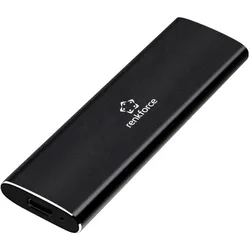
Renkforce Tragbare externe SSD 500 GB USB-C USB 3.2 Basic (0.50 TB), Externe SSD, SchwarzDie externe Renkforce RF-PSSD-500GB SSD bietet Geschäftskunden und privaten Anwendern eine externe Speicherlösung mit 500 GB Kapazität. Mit ihrem kompakten Gehäuse in Schwarz (92 x 29 x 9 mm) und einem Gewicht von lediglich 28 g lässt sie sich leicht transportieren und flexibel in den Arbeitsalltag integrieren. Das Laufwerk wird inklusive eines USB-A-auf-USB-C-Kabels geliefert und ist durch die werksseitige Windows-Formatierung direkt einsatzbereit. Effiziente Datenübertragung: Die externe Festplatte erzielt Lesegeschwindigkeiten von bis zu 500 MB/s und Schreibgeschwindigkeiten von bis zu 450 MB/s. Der Anschluss erfolgt über die USB-C-Schnittstelle (USB 3.2 Basic) für eine zügige Verarbeitung von Datentransfers. Stossfestes und geräuschloses Design: Durch den Einsatz von 3D NAND-Technologie (MLC/TLC Chipsatz) kommt das Laufwerk ohne bewegliche Teile aus. Diese Bauweise macht die SSD absolut stossfest und sorgt für einen völlig geräuschlosen Betrieb. Hohe Kompatibilität und Komfort: Dank der Hot Plug and Play-Unterstützung kann die Festplatte im laufenden Betrieb verbunden und getrennt werden. Sie ist kompatibel mit PCs, Notebooks oder Macintosh-Systemen, die über einen entsprechenden USB-Port verfügen. Zuverlässige Laufwerksüberwachung: Die integrierte S.M.A.R.T.-Technologie ermöglicht eine fortlaufende Überwachung der Laufwerksgesundheit. Flankierend dazu trägt der NGFF Advanced Wear-Leveling Algorithm zur langfristigen Erhaltung der Speichereffizienz bei.94,94 €*Versand: 0,00 €Sichere Weiterleitung zum Anbieter
-
Renkforce Tragbare externe SSD 1 TB USB-C USB 3.2 Basic (1 TB), Externe SSD, SchwarzDie externe Renkforce RF-PSSD-1TB bietet Geschäftskunden und privaten Anwendern eine externe Speicherlösung mit 1 TB Kapazität. Mit ihrem kompakten Gehäuse in Schwarz (92 x 29 x 9 mm) und einem Gewicht von lediglich 28 g lässt sie sich leicht transportieren und flexibel in den Arbeitsalltag integrieren. Das Laufwerk wird inklusive eines USB-A-auf-USB-C-Kabels geliefert und ist durch die werksseitige Windows-Formatierung direkt einsatzbereit. Effiziente Datenübertragung: Ausgestattet mit einer USB-C-Schnittstelle (USB 3.2 Basic) liefert das Laufwerk Lesegeschwindigkeiten von bis zu 500 MB/s und Schreibgeschwindigkeiten von bis zu 450 MB/s, um grosse Datenmengen zügig zu verarbeiten. Stossfestes und geräuschloses Design: Das auf 3D NAND-Technologie (MLC/TLC) basierende Flash-Laufwerk besitzt keine mechanischen Laufwerksteile. Dies sichert eine hohe Stossfestigkeit beim Transport und einen völlig geräuschlosen Betrieb am Arbeitsplatz. Hohe Kompatibilität und Komfort: Die SSD unterstützt Hot Plug and Play und kann flexibel zwischen verschiedenen Arbeitsstationen gewechselt werden. Kompatibilität ist mit PCs, Notebooks und Macintosh-Systemen gegeben, sofern ein passender USB-Anschluss vorhanden ist. Zuverlässige Laufwerksüberwachung: Um die Lebensdauer und Datensicherheit zu unterstützen, nutzt die Festplatte den NGFF Advanced Wear-Leveling Algorithm. Die S.M.A.R.T.-Funktion (Self-Monitoring, Analysis, and Reporting Technology) erlaubt zudem die systematische Überwachung der technischen Parameter.139,99 €*Versand: 0,00 €Sichere Weiterleitung zum Anbieter
-
Renkforce Tragbare externe SSD 2 TB USB-C USB 3.2 Basic (2 TB), Externe SSD, SchwarzDie externe Renkforce RF-PSSD-2TB SSD bietet Geschäftskunden und privaten Anwendern eine externe Speicherlösung mit 2 TB Kapazität. Mit ihrem kompakten Gehäuse in Schwarz (92 x 29 x 9 mm) und einem Gewicht von lediglich 28 g lässt sie sich leicht transportieren und flexibel in den Arbeitsalltag integrieren. Das Laufwerk wird inklusive eines USB-A-auf-USB-C-Kabels geliefert und ist durch die werksseitige Windows-Formatierung direkt einsatzbereit. Für den schnellen Zugriff auf Geschäftsdaten und Dateien bietet die externe SSD über die USB-C-Schnittstelle (USB 3.2 Basic) Lesegeschwindigkeiten von bis zu 500 MB/s und Schreibgeschwindigkeiten von bis zu 450 MB/s. Die 3D NAND-Flash-Architektur (MLC/TLC Chipsatz) sorgt dafür, dass im Inneren keine mechanischen Bewegungen stattfinden. Dadurch ist die Festplatte absolut stossfest und arbeitet zu jeder Zeit völlig geräuschlos. Das Laufwerk funktioniert unkompliziert via Hot Plug and Play. Es lässt sich problemlos an PCs, Notebooks oder Macintosh-Systemen nutzen, die über einen entsprechenden USB-Anschluss verfügen. Zur Aufrechterhaltung der dauerhaften Leistungsfähigkeit kommt der NGFF Advanced Wear-Leveling Algorithm zum Einsatz. Die S.M.A.R.T.-Unterstützung bietet dem Anwender zudem die Möglichkeit, den Zustand der SSD kontinuierlich auszulesen und zu überwachen.259,00 €*Versand: 0,00 €Sichere Weiterleitung zum Anbieter


-
Wie kann ich eine externe Festplatte partitionieren?
Um eine externe Festplatte zu partitionieren, benötigen Sie eine Partitionierungssoftware wie Disk Management unter Windows oder das Festplattendienstprogramm unter macOS. Öffnen Sie die entsprechende Software und wählen Sie die externe Festplatte aus. Klicken Sie dann auf die Option, um eine neue Partition zu erstellen. Geben Sie den gewünschten Namen, die Größe und das Dateisystem für die Partition ein. Bestätigen Sie die Einstellungen und führen Sie den Vorgang aus, um die Festplatte zu partitionieren. Stellen Sie sicher, dass Sie vor dem Partitionieren wichtige Daten sichern, da der Vorgang alle vorhandenen Daten auf der Festplatte löschen kann. **
-
Kann ich meinen USB-Stick nicht partitionieren?
USB-Sticks können normalerweise partitioniert werden, ähnlich wie Festplatten. Allerdings gibt es einige Einschränkungen, da USB-Sticks oft als "removable" (entfernbar) eingestuft werden und daher bestimmte Partitionierungsfunktionen möglicherweise nicht verfügbar sind. Es ist auch wichtig zu beachten, dass das Partitionieren eines USB-Sticks dazu führen kann, dass alle Daten darauf gelöscht werden. **
-
Wie kann man eine externe Festplatte partitionieren, ohne sie zu formatieren?
Es ist nicht möglich, eine externe Festplatte zu partitionieren, ohne sie zu formatieren. Das Partitionieren einer Festplatte beinhaltet die Neuaufteilung des Speicherplatzes und die Erstellung neuer Partitionen, was zwangsläufig zu einem Datenverlust führt. Es wird empfohlen, vor dem Partitionieren einer Festplatte eine Sicherungskopie aller wichtigen Daten anzufertigen. **
-
Kann man eine SSD partitionieren?
Ja, man kann eine SSD genauso partitionieren wie eine herkömmliche Festplatte. Durch Partitionierung kann man die SSD in mehrere logische Laufwerke aufteilen, um verschiedene Daten oder Betriebssysteme separat zu speichern. Dies kann helfen, die Organisation und Verwaltung der Daten zu verbessern. Es ist wichtig zu beachten, dass die Partitionierung einer SSD die Leistung nicht beeinträchtigt, da SSDs keine physischen Köpfe haben, die sich bewegen müssen. Es ist jedoch ratsam, die SSD regelmäßig zu defragmentieren, um die Leistung aufrechtzuerhalten. Es gibt verschiedene Tools und Programme, mit denen man eine SSD partitionieren kann, wie z.B. das in Windows integrierte Disk Management Tool oder spezielle Partitionierungssoftware. **

Kann ich eine SSD partitionieren?
Ja, du kannst eine SSD partitionieren, genauso wie jede andere Festplatte. Durch Partitionierung kannst du die SSD in mehrere logische Laufwerke aufteilen, was es dir ermöglicht, verschiedene Dateisysteme zu verwenden oder verschiedene Betriebssysteme zu installieren. Es ist wichtig zu beachten, dass die Partitionierung einer SSD die Lebensdauer der SSD beeinflussen kann, da das Schreiben von Daten auf die SSD begrenzt ist. Es wird empfohlen, Tools von Drittanbietern zu verwenden, die speziell für SSDs entwickelt wurden, um sicherzustellen, dass die Partitionierung optimal durchgeführt wird. Es ist auch ratsam, regelmäßige Backups durchzuführen, um Datenverlust zu vermeiden. **
Sollte man eine SSD partitionieren?
Sollte man eine SSD partitionieren? Die Entscheidung, ob man eine SSD partitionieren sollte, hängt von den individuellen Bedürfnissen und Vorlieben ab. Einige Nutzer bevorzugen es, ihre SSD in mehrere Partitionen aufzuteilen, um ihre Daten besser zu organisieren und zu verwalten. Andere wiederum ziehen es vor, die SSD als Ganzes zu nutzen, um die maximale Leistung und Speicherkapazität zu nutzen. Es ist wichtig zu bedenken, dass das Partitionieren einer SSD die Lebensdauer der SSD beeinflussen kann, da das Schreiben und Löschen von Daten auf verschiedene Partitionen die Zellen ungleichmäßig belasten kann. Letztendlich sollte man abwägen, ob die Vorteile einer Partitionierung die potenziellen Nachteile überwiegen. **
Top-Angebote
Produkte zum Begriff Partitionieren:
-
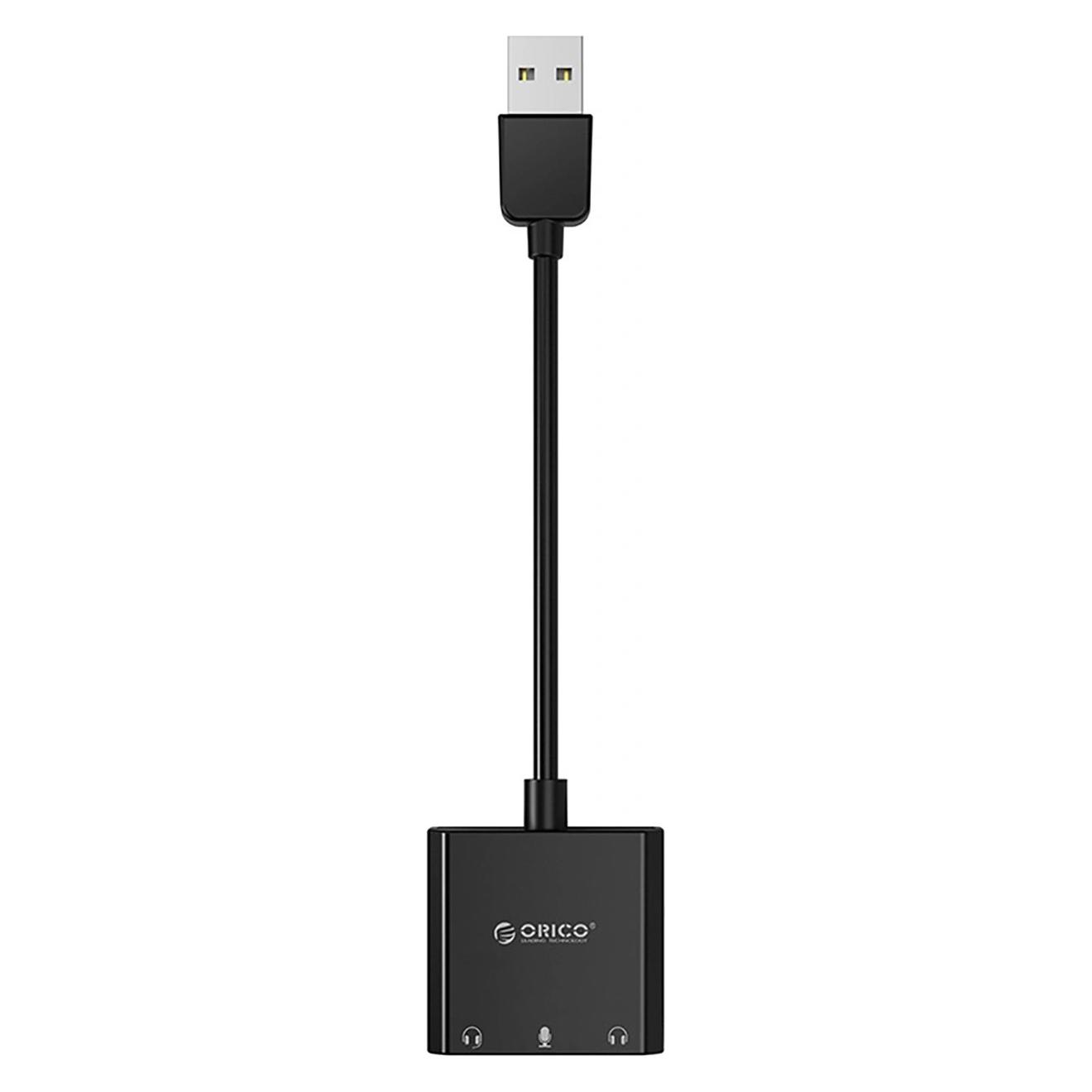
Renkforce Externe USB 7.1 Kanal Soundkarte USB (USB), Soundkarte, SchwarzErweitern Sie Ihren PC oder Ihr Notebook ganz einfach zur Wiedergabe von allen Medien mit bis zu 7.1 Kanal Surround Sound. Die Soundbox stellt zudem eine ausgezeichnete Lösung zur Verbesserung der Audioqualität von Computern dar. Das Gerät verwendet einen einzelnen USB 2.0 Anschluss, sodass kein Aufschrauben des PCs zur Hardwareinstallation erforderlich ist.33,80 €*Versand: 0,00 €Sichere Weiterleitung zum Anbieter
-
Choetech SC001 Portabel Solar Panel -19W - 2x USB-AChoetech SC001 19W 2xUSB foldable solar charger (black) Choetech SC001 is a solar charger that will provide you with constant access to power. With its help you will replenish the energy of two devices simultaneously. The product is distinguished by its foldable design and is built with 3 efficient solar panels. Its weight does not exceed 480 g, which makes it a perfect companion for any trip. It is compatible with most mobile devices, and its power reaches 19 watts. Its protection rating is IPX4, which makes it resistant to dust and water. Powerful performance The 3 panels that make up the charger are distinguished by an efficiency of 20-25%, which is almost 2 times more efficient than most products of this type. It can charge at up to 19 watts and is equipped with a system that recognizes plugged-in devices, so it automatically adjusts power and amperage to them. Wide compatibility Choetech SC001 foldable solar charger is equipped with 2 USB ports, making it successful in topping up the power of almost any mobile device. Since it adjusts power to your devices, it is suitable for charging tablets, smartphones, or smaller devices such as headphones, fans, smartwatches, etc. It comes with a USB cable for easy charging. Compact design The design of the solar charger is noteworthy - it consists of 3 ultra-thin panels. It is foldable and very lightweight. When folded, you can easily fit it in your backpack, and when unfolded you can hang it, for example, on a tree, bag or tent. Such a solution also makes it perfect for hiking. What's more, Choetech SC001 is IPX4-rated and is not afraid of dust or raindrops, so it will easily serve you in any conditions. Included Induction charger x 1 USB cable x 1 User manual x 154,17 €*Versand: 2,99 €Sichere Weiterleitung zum Anbieter
-
Renkforce Tragbare externe SSD 500 GB USB-C USB 3.2 Basic (0.50 TB), Externe SSD, SchwarzDie externe Renkforce RF-PSSD-500GB SSD bietet Geschäftskunden und privaten Anwendern eine externe Speicherlösung mit 500 GB Kapazität. Mit ihrem kompakten Gehäuse in Schwarz (92 x 29 x 9 mm) und einem Gewicht von lediglich 28 g lässt sie sich leicht transportieren und flexibel in den Arbeitsalltag integrieren. Das Laufwerk wird inklusive eines USB-A-auf-USB-C-Kabels geliefert und ist durch die werksseitige Windows-Formatierung direkt einsatzbereit. Effiziente Datenübertragung: Die externe Festplatte erzielt Lesegeschwindigkeiten von bis zu 500 MB/s und Schreibgeschwindigkeiten von bis zu 450 MB/s. Der Anschluss erfolgt über die USB-C-Schnittstelle (USB 3.2 Basic) für eine zügige Verarbeitung von Datentransfers. Stossfestes und geräuschloses Design: Durch den Einsatz von 3D NAND-Technologie (MLC/TLC Chipsatz) kommt das Laufwerk ohne bewegliche Teile aus. Diese Bauweise macht die SSD absolut stossfest und sorgt für einen völlig geräuschlosen Betrieb. Hohe Kompatibilität und Komfort: Dank der Hot Plug and Play-Unterstützung kann die Festplatte im laufenden Betrieb verbunden und getrennt werden. Sie ist kompatibel mit PCs, Notebooks oder Macintosh-Systemen, die über einen entsprechenden USB-Port verfügen. Zuverlässige Laufwerksüberwachung: Die integrierte S.M.A.R.T.-Technologie ermöglicht eine fortlaufende Überwachung der Laufwerksgesundheit. Flankierend dazu trägt der NGFF Advanced Wear-Leveling Algorithm zur langfristigen Erhaltung der Speichereffizienz bei.94,94 €*Versand: 0,00 €Sichere Weiterleitung zum Anbieter
-
Renkforce Tragbare externe SSD 1 TB USB-C USB 3.2 Basic (1 TB), Externe SSD, SchwarzDie externe Renkforce RF-PSSD-1TB bietet Geschäftskunden und privaten Anwendern eine externe Speicherlösung mit 1 TB Kapazität. Mit ihrem kompakten Gehäuse in Schwarz (92 x 29 x 9 mm) und einem Gewicht von lediglich 28 g lässt sie sich leicht transportieren und flexibel in den Arbeitsalltag integrieren. Das Laufwerk wird inklusive eines USB-A-auf-USB-C-Kabels geliefert und ist durch die werksseitige Windows-Formatierung direkt einsatzbereit. Effiziente Datenübertragung: Ausgestattet mit einer USB-C-Schnittstelle (USB 3.2 Basic) liefert das Laufwerk Lesegeschwindigkeiten von bis zu 500 MB/s und Schreibgeschwindigkeiten von bis zu 450 MB/s, um grosse Datenmengen zügig zu verarbeiten. Stossfestes und geräuschloses Design: Das auf 3D NAND-Technologie (MLC/TLC) basierende Flash-Laufwerk besitzt keine mechanischen Laufwerksteile. Dies sichert eine hohe Stossfestigkeit beim Transport und einen völlig geräuschlosen Betrieb am Arbeitsplatz. Hohe Kompatibilität und Komfort: Die SSD unterstützt Hot Plug and Play und kann flexibel zwischen verschiedenen Arbeitsstationen gewechselt werden. Kompatibilität ist mit PCs, Notebooks und Macintosh-Systemen gegeben, sofern ein passender USB-Anschluss vorhanden ist. Zuverlässige Laufwerksüberwachung: Um die Lebensdauer und Datensicherheit zu unterstützen, nutzt die Festplatte den NGFF Advanced Wear-Leveling Algorithm. Die S.M.A.R.T.-Funktion (Self-Monitoring, Analysis, and Reporting Technology) erlaubt zudem die systematische Überwachung der technischen Parameter.139,99 €*Versand: 0,00 €Sichere Weiterleitung zum Anbieter
-
Kann man einen USB Stick partitionieren?
Ja, es ist möglich, einen USB-Stick zu partitionieren. Durch die Partitionierung können Sie den Speicherplatz des USB-Sticks in separate Bereiche aufteilen, die unabhhängig voneinander genutzt werden können. Dies kann nützlich sein, um verschiedene Arten von Dateien zu organisieren oder um verschiedene Betriebssysteme auf dem USB-Stick zu installieren. Es gibt verschiedene Tools und Programme, die Ihnen helfen können, einen USB-Stick zu partitionieren, wie z.B. das in Windows integrierte Disk Management Tool oder spezielle Partitionierungsprogramme wie GParted für Linux. Es ist jedoch wichtig zu beachten, dass die Partitionierung eines USB-Sticks alle darauf gespeicherten Daten löschen kann, daher ist es ratsam, vorher eine Sicherungskopie anzufertigen. **
-
Wie kann man eine externe Festplatte partitionieren?
Um eine externe Festplatte zu partitionieren, können verschiedene Tools verwendet werden, wie z.B. das integrierte Disk Management Tool von Windows oder das Festplattendienstprogramm auf einem Mac. Zuerst muss die externe Festplatte an den Computer angeschlossen werden. Anschließend kann man die gewünschte Partitionierungsmethode auswählen, z.B. die Festplatte in mehrere Partitionen aufteilen oder eine vorhandene Partition vergrößern oder verkleinern. Nachdem die gewünschten Einstellungen vorgenommen wurden, kann die Partitionierung gestartet und die externe Festplatte entsprechend konfiguriert werden. **
-
Wie kann ich eine externe Festplatte partitionieren?
Um eine externe Festplatte zu partitionieren, benötigen Sie eine Partitionierungssoftware wie Disk Management unter Windows oder das Festplattendienstprogramm unter macOS. Öffnen Sie die entsprechende Software und wählen Sie die externe Festplatte aus. Klicken Sie dann auf die Option, um eine neue Partition zu erstellen. Geben Sie den gewünschten Namen, die Größe und das Dateisystem für die Partition ein. Bestätigen Sie die Einstellungen und führen Sie den Vorgang aus, um die Festplatte zu partitionieren. Stellen Sie sicher, dass Sie vor dem Partitionieren wichtige Daten sichern, da der Vorgang alle vorhandenen Daten auf der Festplatte löschen kann. **
-
Kann ich meinen USB-Stick nicht partitionieren?
USB-Sticks können normalerweise partitioniert werden, ähnlich wie Festplatten. Allerdings gibt es einige Einschränkungen, da USB-Sticks oft als "removable" (entfernbar) eingestuft werden und daher bestimmte Partitionierungsfunktionen möglicherweise nicht verfügbar sind. Es ist auch wichtig zu beachten, dass das Partitionieren eines USB-Sticks dazu führen kann, dass alle Daten darauf gelöscht werden. **
Ähnliche Suchbegriffe für Partitionieren
-
Renkforce Tragbare externe SSD 2 TB USB-C USB 3.2 Basic (2 TB), Externe SSD, SchwarzDie externe Renkforce RF-PSSD-2TB SSD bietet Geschäftskunden und privaten Anwendern eine externe Speicherlösung mit 2 TB Kapazität. Mit ihrem kompakten Gehäuse in Schwarz (92 x 29 x 9 mm) und einem Gewicht von lediglich 28 g lässt sie sich leicht transportieren und flexibel in den Arbeitsalltag integrieren. Das Laufwerk wird inklusive eines USB-A-auf-USB-C-Kabels geliefert und ist durch die werksseitige Windows-Formatierung direkt einsatzbereit. Für den schnellen Zugriff auf Geschäftsdaten und Dateien bietet die externe SSD über die USB-C-Schnittstelle (USB 3.2 Basic) Lesegeschwindigkeiten von bis zu 500 MB/s und Schreibgeschwindigkeiten von bis zu 450 MB/s. Die 3D NAND-Flash-Architektur (MLC/TLC Chipsatz) sorgt dafür, dass im Inneren keine mechanischen Bewegungen stattfinden. Dadurch ist die Festplatte absolut stossfest und arbeitet zu jeder Zeit völlig geräuschlos. Das Laufwerk funktioniert unkompliziert via Hot Plug and Play. Es lässt sich problemlos an PCs, Notebooks oder Macintosh-Systemen nutzen, die über einen entsprechenden USB-Anschluss verfügen. Zur Aufrechterhaltung der dauerhaften Leistungsfähigkeit kommt der NGFF Advanced Wear-Leveling Algorithm zum Einsatz. Die S.M.A.R.T.-Unterstützung bietet dem Anwender zudem die Möglichkeit, den Zustand der SSD kontinuierlich auszulesen und zu überwachen.259,00 €*Versand: 0,00 €Sichere Weiterleitung zum Anbieter
-
Adata DashDrive USB (1 TB), Externe Festplatte, SchwarzDie stossabweisende Beschichtung und dreischichtige Konstruktion der externen HDD HD650 macht sie extrem robust, um Ihre Inhalte zu schützen und dabei immer cool zu bleiben. Mit USB 3.1 Geschwindigkeiten und gewohnter ADATA Qualität bietet die HD650 einen grossen und sicheren Speicher. Das Gehäuse der HD650 besteht unter anderem aus einem einzigartigen, besonders elastischen Kunststoff, um eine extrem hohe Stossfestigkeit zu gewährleisten.Features:-Interface: USB 3.1 (abwärtskompatibel zu USB 2.0)-Oberfläche: drei Schichten, kratzfest-LED-Indikator zeigt Transferstatus an-Systemvoraussetzungen: Windows XP/Vista/7/8/8.1/10, Mac OS X 10.6 oder später, Linux Kernel 2.6 oder später.125,41 €*Versand: 0,00 €Sichere Weiterleitung zum Anbieter
-
Vention 2-Port USB Externe Soundkarte 1M SchwarzExterne Soundkarte - Anschluss über USB-A, geeignet für Gaming, Abtastfrequenz: 48 kHz, Bittiefe: 16 bit, Ausgänge: 2× Jack 3,5 mm Externe Soundkarte Vention 2-Port USB External Sound Card 1M BlackErwecken Sie den Sound Ihres Computers zum Leben mit der Vention 2-Port USB External Sound Card. Diese Soundkarte bietet erweiterte Au7,89 €*Versand: 4,99 €Sichere Weiterleitung zum Anbieter
-
Wie kann man eine externe Festplatte partitionieren, ohne sie zu formatieren?
Es ist nicht möglich, eine externe Festplatte zu partitionieren, ohne sie zu formatieren. Das Partitionieren einer Festplatte beinhaltet die Neuaufteilung des Speicherplatzes und die Erstellung neuer Partitionen, was zwangsläufig zu einem Datenverlust führt. Es wird empfohlen, vor dem Partitionieren einer Festplatte eine Sicherungskopie aller wichtigen Daten anzufertigen. **
-
Kann man eine SSD partitionieren?
Ja, man kann eine SSD genauso partitionieren wie eine herkömmliche Festplatte. Durch Partitionierung kann man die SSD in mehrere logische Laufwerke aufteilen, um verschiedene Daten oder Betriebssysteme separat zu speichern. Dies kann helfen, die Organisation und Verwaltung der Daten zu verbessern. Es ist wichtig zu beachten, dass die Partitionierung einer SSD die Leistung nicht beeinträchtigt, da SSDs keine physischen Köpfe haben, die sich bewegen müssen. Es ist jedoch ratsam, die SSD regelmäßig zu defragmentieren, um die Leistung aufrechtzuerhalten. Es gibt verschiedene Tools und Programme, mit denen man eine SSD partitionieren kann, wie z.B. das in Windows integrierte Disk Management Tool oder spezielle Partitionierungssoftware. **
-
Kann ich eine SSD partitionieren?
Ja, du kannst eine SSD partitionieren, genauso wie jede andere Festplatte. Durch Partitionierung kannst du die SSD in mehrere logische Laufwerke aufteilen, was es dir ermöglicht, verschiedene Dateisysteme zu verwenden oder verschiedene Betriebssysteme zu installieren. Es ist wichtig zu beachten, dass die Partitionierung einer SSD die Lebensdauer der SSD beeinflussen kann, da das Schreiben von Daten auf die SSD begrenzt ist. Es wird empfohlen, Tools von Drittanbietern zu verwenden, die speziell für SSDs entwickelt wurden, um sicherzustellen, dass die Partitionierung optimal durchgeführt wird. Es ist auch ratsam, regelmäßige Backups durchzuführen, um Datenverlust zu vermeiden. **
-
Sollte man eine SSD partitionieren?
Sollte man eine SSD partitionieren? Die Entscheidung, ob man eine SSD partitionieren sollte, hängt von den individuellen Bedürfnissen und Vorlieben ab. Einige Nutzer bevorzugen es, ihre SSD in mehrere Partitionen aufzuteilen, um ihre Daten besser zu organisieren und zu verwalten. Andere wiederum ziehen es vor, die SSD als Ganzes zu nutzen, um die maximale Leistung und Speicherkapazität zu nutzen. Es ist wichtig zu bedenken, dass das Partitionieren einer SSD die Lebensdauer der SSD beeinflussen kann, da das Schreiben und Löschen von Daten auf verschiedene Partitionen die Zellen ungleichmäßig belasten kann. Letztendlich sollte man abwägen, ob die Vorteile einer Partitionierung die potenziellen Nachteile überwiegen. **
* Alle Preise verstehen sich inklusive der gesetzlichen Mehrwertsteuer und ggf. zuzüglich Versandkosten. Die Angebotsinformationen basieren auf den Angaben des jeweiligen Shops und werden über automatisierte Prozesse aktualisiert. Eine Aktualisierung in Echtzeit findet nicht statt, so dass es im Einzelfall zu Abweichungen kommen kann. ** Hinweis: Teile dieses Inhalts wurden von KI erstellt.