Domain bluraybrenner.de kaufen?
Wir ziehen mit dem Projekt
bluraybrenner.de um.
Sind Sie am Kauf der Domain
bluraybrenner.de interessiert?
domain@kv-gmbh.de · 0541-91531010
Domain bluraybrenner.de kaufen?
Wie erstelle ich einen bootfähigen Linux USB-Stick in Linux?
Um einen bootfähigen Linux USB-Stick in Linux zu erstellen, kannst du das Programm "dd" verwenden. Zuerst musst du das ISO-Image der Linux-Distribution herunterladen. Dann öffne ein Terminal und navigiere zum Speicherort des ISO-Images. Gib den Befehl "lsblk" ein, um die Bezeichnung des USB-Sticks zu finden. Verwende dann den Befehl "sudo dd if=pfad_zum_iso_image of=/dev/bezeichnung_des_usb_sticks bs=4M status=progress", um das ISO-Image auf den USB-Stick zu schreiben. **
Welches Linux auf USB Stick?
Welches Linux auf USB Stick? Es gibt viele verschiedene Linux-Distributionen, die auf einem USB-Stick installiert werden können. Einige beliebte Optionen sind Ubuntu, Fedora, Debian und Linux Mint. Die Wahl hängt von Ihren persönlichen Vorlieben und Anforderungen ab. Möchten Sie eine benutzerfreundliche Oberfläche oder bevorzugen Sie mehr Kontrolle über Ihr System? Möchten Sie eine leichtgewichtige Distribution für ältere Hardware oder eine leistungsstarke für anspruchsvolle Aufgaben? Stellen Sie sicher, dass die ausgewählte Distribution auch die benötigten Treiber und Software für Ihre spezifischen Anforderungen enthält. **

Ähnliche Suchbegriffe für Linux
Top-Angebote
Produkte zum Begriff Linux:
-
SuSE LIBERTY LINUX X86-64 Linux Suse 3 Jahre (874-008185)Produktbeschreibung: SUSE Liberty Linux x86-64 - Standardabonnement (3 Jahre) - 1 virtuelle Maschine, Produkttyp: Standardabonnement - 3 Jahre, Kategorie: Software-Suite - Betriebssystem, Anzahl Lizenzen: 1 virtuelle Maschine, Lizenzpreise: Volumen, Lizenzprogramm: SuSe Master License Agreement (MLA), SuSe Volume License Agreement (VLA), Plattform: Linux, Service und Support: Update als neue Release-Fassung1102,09 €*Versand: 0,00 €Sichere Weiterleitung zum Anbieter
-
SuSE LIBERTY LINUX X86-64 Linux Suse 3 Jahre (874-008180)Produktbeschreibung: SUSE Liberty Linux x86-64 - Priority-Abonnement (3 Jahre) - 1-2 Anschlüsse, Produkttyp: Priority-Abonnement - 3 Jahre, Kategorie: Software-Suite - Betriebssystem, Anzahl Lizenzen: 1-2 Anschlüsse, Lizenzpreise: Volumen, Lizenzprogramm: SuSe Master License Agreement (MLA), SuSe Volume License Agreement (VLA), Plattform: Linux, Service und Support: Update als neue Release-Fassung3278,19 €*Versand: 0,00 €Sichere Weiterleitung zum Anbieter
-
SuSE LIBERTY LINUX X86-64 Linux Suse 1 Jahre (874-008183)Produktbeschreibung: SUSE Liberty Linux x86-64 - Standardabonnement (1 Jahr) - 1 virtuelle Maschine, Produkttyp: Standardabonnement - 1 Jahr, Kategorie: Software-Suite - Betriebssystem, Anzahl Lizenzen: 1 virtuelle Maschine, Lizenzpreise: Volumen, Lizenzprogramm: SuSe Master License Agreement (MLA), SuSe Volume License Agreement (VLA), Plattform: Linux, Service und Support: Update als neue Release-Fassung405,99 €*Versand: 0,00 €Sichere Weiterleitung zum Anbieter
-
SuSE LIBERTY LINUX X86-64 Linux Suse 3 Jahre (874-008184)Produktbeschreibung: SUSE Liberty Linux x86-64 - Standardabonnement (1 Jahr) - 1-2 Anschlüsse, Produkttyp: Standardabonnement - 1 Jahr, Kategorie: Software-Suite - Betriebssystem, Anzahl Lizenzen: 1-2 Anschlüsse, Lizenzpreise: Volumen, Lizenzprogramm: SuSe Volume License Agreement (VLA), SuSe Master License Agreement (MLA), Plattform: Linux, Service und Support: Update als neue Release-Fassung2091,59 €*Versand: 0,00 €Sichere Weiterleitung zum Anbieter




-
Welches Linux auf USB Stick installieren?
Welches Linux auf USB Stick installieren? Die Auswahl hängt von deinen Bedürfnissen ab. Möchtest du ein leichtes und benutzerfreundliches System, könnte Ubuntu oder Linux Mint eine gute Wahl sein. Für fortgeschrittene Nutzer, die mehr Kontrolle über ihr System haben möchten, könnte Arch Linux oder Debian interessant sein. Es ist auch möglich, ein spezielles Linux für bestimmte Aufgaben wie Sicherheit (z.B. Kali Linux) oder Multimedia (z.B. Ubuntu Studio) zu wählen. Letztendlich ist es wichtig, das richtige Linux für deine individuellen Anforderungen auszuwählen. **
-
Wie Linux von USB Stick starten?
Um Linux von einem USB-Stick zu starten, musst du zuerst ein bootfähiges Linux-Image auf den USB-Stick kopieren. Dies kann mit Tools wie Rufus, Etcher oder UNetbootin erfolgen. Anschließend musst du im BIOS oder UEFI deines Computers die Bootreihenfolge ändern, damit der Computer vom USB-Stick startet. Beim Starten des Computers wird dann das Linux-Betriebssystem vom USB-Stick geladen. Stelle sicher, dass der USB-Stick ausreichend Speicherplatz hat und richtig formatiert ist, um Probleme beim Starten zu vermeiden. **
-
Warum bootet kein Linux-USB-Stick?
Es gibt mehrere mögliche Gründe, warum ein Linux-USB-Stick nicht bootet. Einer der häufigsten Gründe ist, dass der USB-Stick nicht als bootfähig formatiert wurde. Es ist wichtig sicherzustellen, dass der USB-Stick mit einem bootfähigen Dateisystem wie FAT32 formatiert ist und dass die richtige Bootreihenfolge im BIOS des Computers eingestellt ist. Ein weiterer möglicher Grund könnte sein, dass der Linux-USB-Stick beschädigt oder fehlerhaft ist. Es könnte hilfreich sein, den USB-Stick auf einem anderen Computer zu testen oder einen anderen USB-Stick zu verwenden, um das Problem einzugrenzen. **
-
Erkennt Linux den USB-Stick nicht?
Es gibt verschiedene Gründe, warum Linux einen USB-Stick möglicherweise nicht erkennt. Es könnte sein, dass der USB-Stick nicht richtig formatiert ist oder dass das Dateisystem nicht von Linux unterstützt wird. Es könnte auch sein, dass es ein Problem mit den USB-Treibern gibt. Es ist ratsam, verschiedene Lösungsansätze wie das Überprüfen der USB-Verbindung, das Neustarten des Systems oder das Aktualisieren der Treiber auszuprobieren, um das Problem zu beheben. **


Ist der Hauptbildschirm von Linux Mint schwarz?
Nein, der Hauptbildschirm von Linux Mint ist standardmäßig nicht schwarz. Es gibt verschiedene Desktop-Umgebungen und Designs zur Auswahl, die unterschiedliche Hintergrundfarben und -bilder haben können. Der Standard-Hauptbildschirm von Linux Mint hat normalerweise ein grünes Hintergrundbild. **
Kann man Linux auf eine externe Festplatte installieren?
Ja, man kann Linux auf eine externe Festplatte installieren. Dafür muss man die externe Festplatte als Ziel für die Installation auswählen und sicherstellen, dass der Bootloader auf die externe Festplatte installiert wird. Es ist wichtig, dass die externe Festplatte während des Bootvorgangs vom BIOS erkannt wird. Durch die Installation auf einer externen Festplatte kann man Linux auf verschiedenen Computern verwenden, ohne es jedes Mal neu installieren zu müssen. Es ist jedoch zu beachten, dass die Leistung von Linux möglicherweise langsamer ist, wenn es von einer externen Festplatte läuft, im Vergleich zu einer internen Festplatte. **
Top-Angebote
Produkte zum Begriff Linux:
-
SuSE LIBERTY LINUX LTSS Linux (874-008310)Produktbeschreibung: SUSE Liberty Linux x86-64 - übernommenes Abonnement (1 Jahr) - 1-2 Stecker mit übernommener Virtualisierung pro Kernstrom, Produkttyp: Übernommenes Abonnement - 1 Jahr, Kategorie: Software-Suite - Betriebssystem, Anzahl Lizenzen: 1-2 Stecker mit übernommener Virtualisierung pro Kernstrom, Lizenzdetails: ESD, Plattform: Linux756,69 €*Versand: 0,00 €Sichere Weiterleitung zum Anbieter
-
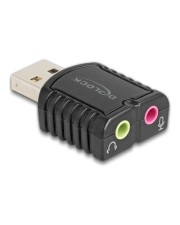
Delock Externe USB Soundkarte 24 Bit 96 kHz Plug & Play für Windows MAC Linux Chrome (65964)Produktbeschreibung: Delock Soundkarte - USB 2.0, Gerätetyp: Soundkarte, Gehäusetyp: Extern, Schnittstellen Typ: USB 2.0, Abmessungen (Breite x Tiefe x Höhe): 2,4 cm x 2,7 cm x 1,2 cm, Soundmodus: Mono / Stereo, DAC-Auflösung: 24-Bit, Abtastfrequenz: 96 kHz (Max), Verpackung: Retail - Box, Systemanforderungen: Android 10 oder höher, Apple macOS 11.2.3 oder höher, Google Chrome OS 90 oder höher, Linux-Kernel 5.8 oder neuer, Microsoft Windows Server 2019, Windows 10 (64-Bit) oder später, Windows 10 / 11 oder höher20,59 €*Versand: 0,00 €Sichere Weiterleitung zum Anbieter
-
SuSE LIBERTY LINUX X86-64 Linux Suse 3 Jahre (874-008185)Produktbeschreibung: SUSE Liberty Linux x86-64 - Standardabonnement (3 Jahre) - 1 virtuelle Maschine, Produkttyp: Standardabonnement - 3 Jahre, Kategorie: Software-Suite - Betriebssystem, Anzahl Lizenzen: 1 virtuelle Maschine, Lizenzpreise: Volumen, Lizenzprogramm: SuSe Master License Agreement (MLA), SuSe Volume License Agreement (VLA), Plattform: Linux, Service und Support: Update als neue Release-Fassung1102,09 €*Versand: 0,00 €Sichere Weiterleitung zum Anbieter
-
SuSE LIBERTY LINUX X86-64 Linux Suse 3 Jahre (874-008180)Produktbeschreibung: SUSE Liberty Linux x86-64 - Priority-Abonnement (3 Jahre) - 1-2 Anschlüsse, Produkttyp: Priority-Abonnement - 3 Jahre, Kategorie: Software-Suite - Betriebssystem, Anzahl Lizenzen: 1-2 Anschlüsse, Lizenzpreise: Volumen, Lizenzprogramm: SuSe Master License Agreement (MLA), SuSe Volume License Agreement (VLA), Plattform: Linux, Service und Support: Update als neue Release-Fassung3278,19 €*Versand: 0,00 €Sichere Weiterleitung zum Anbieter
-
Wie erstelle ich einen bootfähigen Linux USB-Stick in Linux?
Um einen bootfähigen Linux USB-Stick in Linux zu erstellen, kannst du das Programm "dd" verwenden. Zuerst musst du das ISO-Image der Linux-Distribution herunterladen. Dann öffne ein Terminal und navigiere zum Speicherort des ISO-Images. Gib den Befehl "lsblk" ein, um die Bezeichnung des USB-Sticks zu finden. Verwende dann den Befehl "sudo dd if=pfad_zum_iso_image of=/dev/bezeichnung_des_usb_sticks bs=4M status=progress", um das ISO-Image auf den USB-Stick zu schreiben. **
-
Welches Linux auf USB Stick?
Welches Linux auf USB Stick? Es gibt viele verschiedene Linux-Distributionen, die auf einem USB-Stick installiert werden können. Einige beliebte Optionen sind Ubuntu, Fedora, Debian und Linux Mint. Die Wahl hängt von Ihren persönlichen Vorlieben und Anforderungen ab. Möchten Sie eine benutzerfreundliche Oberfläche oder bevorzugen Sie mehr Kontrolle über Ihr System? Möchten Sie eine leichtgewichtige Distribution für ältere Hardware oder eine leistungsstarke für anspruchsvolle Aufgaben? Stellen Sie sicher, dass die ausgewählte Distribution auch die benötigten Treiber und Software für Ihre spezifischen Anforderungen enthält. **
-
Welches Linux auf USB Stick installieren?
Welches Linux auf USB Stick installieren? Die Auswahl hängt von deinen Bedürfnissen ab. Möchtest du ein leichtes und benutzerfreundliches System, könnte Ubuntu oder Linux Mint eine gute Wahl sein. Für fortgeschrittene Nutzer, die mehr Kontrolle über ihr System haben möchten, könnte Arch Linux oder Debian interessant sein. Es ist auch möglich, ein spezielles Linux für bestimmte Aufgaben wie Sicherheit (z.B. Kali Linux) oder Multimedia (z.B. Ubuntu Studio) zu wählen. Letztendlich ist es wichtig, das richtige Linux für deine individuellen Anforderungen auszuwählen. **
-
Wie Linux von USB Stick starten?
Um Linux von einem USB-Stick zu starten, musst du zuerst ein bootfähiges Linux-Image auf den USB-Stick kopieren. Dies kann mit Tools wie Rufus, Etcher oder UNetbootin erfolgen. Anschließend musst du im BIOS oder UEFI deines Computers die Bootreihenfolge ändern, damit der Computer vom USB-Stick startet. Beim Starten des Computers wird dann das Linux-Betriebssystem vom USB-Stick geladen. Stelle sicher, dass der USB-Stick ausreichend Speicherplatz hat und richtig formatiert ist, um Probleme beim Starten zu vermeiden. **
Ähnliche Suchbegriffe für Linux
-
SuSE LIBERTY LINUX X86-64 Linux Suse 1 Jahre (874-008183)Produktbeschreibung: SUSE Liberty Linux x86-64 - Standardabonnement (1 Jahr) - 1 virtuelle Maschine, Produkttyp: Standardabonnement - 1 Jahr, Kategorie: Software-Suite - Betriebssystem, Anzahl Lizenzen: 1 virtuelle Maschine, Lizenzpreise: Volumen, Lizenzprogramm: SuSe Master License Agreement (MLA), SuSe Volume License Agreement (VLA), Plattform: Linux, Service und Support: Update als neue Release-Fassung405,99 €*Versand: 0,00 €Sichere Weiterleitung zum Anbieter
-
SuSE LIBERTY LINUX X86-64 Linux Suse 3 Jahre (874-008184)Produktbeschreibung: SUSE Liberty Linux x86-64 - Standardabonnement (1 Jahr) - 1-2 Anschlüsse, Produkttyp: Standardabonnement - 1 Jahr, Kategorie: Software-Suite - Betriebssystem, Anzahl Lizenzen: 1-2 Anschlüsse, Lizenzpreise: Volumen, Lizenzprogramm: SuSe Volume License Agreement (VLA), SuSe Master License Agreement (MLA), Plattform: Linux, Service und Support: Update als neue Release-Fassung2091,59 €*Versand: 0,00 €Sichere Weiterleitung zum Anbieter
-
SuSE LIBERTY LINUX X86-64 Linux Suse 3 Jahre (874-008181)Produktbeschreibung: SUSE Liberty Linux x86-64 - Priority-Abonnement (3 Jahre) - 1 virtuelle Maschine, Produkttyp: Priority-Abonnement - 3 Jahre, Kategorie: Software-Suite - Betriebssystem, Anzahl Lizenzen: 1 virtuelle Maschine, Lizenzpreise: Volumen, Lizenzprogramm: SuSe Master License Agreement (MLA), SuSe Volume License Agreement (VLA), Plattform: Linux, Service und Support: Update als neue Release-Fassung1793,48 €*Versand: 0,00 €Sichere Weiterleitung zum Anbieter
-
Warum bootet kein Linux-USB-Stick?
Es gibt mehrere mögliche Gründe, warum ein Linux-USB-Stick nicht bootet. Einer der häufigsten Gründe ist, dass der USB-Stick nicht als bootfähig formatiert wurde. Es ist wichtig sicherzustellen, dass der USB-Stick mit einem bootfähigen Dateisystem wie FAT32 formatiert ist und dass die richtige Bootreihenfolge im BIOS des Computers eingestellt ist. Ein weiterer möglicher Grund könnte sein, dass der Linux-USB-Stick beschädigt oder fehlerhaft ist. Es könnte hilfreich sein, den USB-Stick auf einem anderen Computer zu testen oder einen anderen USB-Stick zu verwenden, um das Problem einzugrenzen. **
-
Erkennt Linux den USB-Stick nicht?
Es gibt verschiedene Gründe, warum Linux einen USB-Stick möglicherweise nicht erkennt. Es könnte sein, dass der USB-Stick nicht richtig formatiert ist oder dass das Dateisystem nicht von Linux unterstützt wird. Es könnte auch sein, dass es ein Problem mit den USB-Treibern gibt. Es ist ratsam, verschiedene Lösungsansätze wie das Überprüfen der USB-Verbindung, das Neustarten des Systems oder das Aktualisieren der Treiber auszuprobieren, um das Problem zu beheben. **
-
Ist der Hauptbildschirm von Linux Mint schwarz?
Nein, der Hauptbildschirm von Linux Mint ist standardmäßig nicht schwarz. Es gibt verschiedene Desktop-Umgebungen und Designs zur Auswahl, die unterschiedliche Hintergrundfarben und -bilder haben können. Der Standard-Hauptbildschirm von Linux Mint hat normalerweise ein grünes Hintergrundbild. **
-
Kann man Linux auf eine externe Festplatte installieren?
Ja, man kann Linux auf eine externe Festplatte installieren. Dafür muss man die externe Festplatte als Ziel für die Installation auswählen und sicherstellen, dass der Bootloader auf die externe Festplatte installiert wird. Es ist wichtig, dass die externe Festplatte während des Bootvorgangs vom BIOS erkannt wird. Durch die Installation auf einer externen Festplatte kann man Linux auf verschiedenen Computern verwenden, ohne es jedes Mal neu installieren zu müssen. Es ist jedoch zu beachten, dass die Leistung von Linux möglicherweise langsamer ist, wenn es von einer externen Festplatte läuft, im Vergleich zu einer internen Festplatte. **
* Alle Preise verstehen sich inklusive der gesetzlichen Mehrwertsteuer und ggf. zuzüglich Versandkosten. Die Angebotsinformationen basieren auf den Angaben des jeweiligen Shops und werden über automatisierte Prozesse aktualisiert. Eine Aktualisierung in Echtzeit findet nicht statt, so dass es im Einzelfall zu Abweichungen kommen kann. ** Hinweis: Teile dieses Inhalts wurden von KI erstellt.