Domain bluraybrenner.de kaufen?
Wir ziehen mit dem Projekt
bluraybrenner.de um.
Sind Sie am Kauf der Domain
bluraybrenner.de interessiert?
domain@kv-gmbh.de · 0541-91531010
Domain bluraybrenner.de kaufen?
Wie überträgt man Lesezeichen auf den USB-Stick?
Um Lesezeichen auf einen USB-Stick zu übertragen, öffnen Sie Ihren Webbrowser und navigieren Sie zu den Lesezeichen. Klicken Sie mit der rechten Maustaste auf das Lesezeichen-Menü und wählen Sie "Exportieren" oder "Lesezeichen sichern". Wählen Sie den USB-Stick als Speicherort und klicken Sie auf "Speichern", um die Lesezeichen auf den USB-Stick zu übertragen. **
Kann man Lesezeichen auf einen USB-Stick speichern?
Ja, man kann Lesezeichen auf einen USB-Stick speichern. Dazu muss man die Lesezeichen-Datei oder den Lesezeichen-Ordner aus dem Browser auf den USB-Stick kopieren. Wenn man den USB-Stick dann an einem anderen Computer verwendet, kann man die Lesezeichen wieder importieren. **

Ähnliche Suchbegriffe für Lesezeichen
Top-Angebote
Produkte zum Begriff Lesezeichen:
-
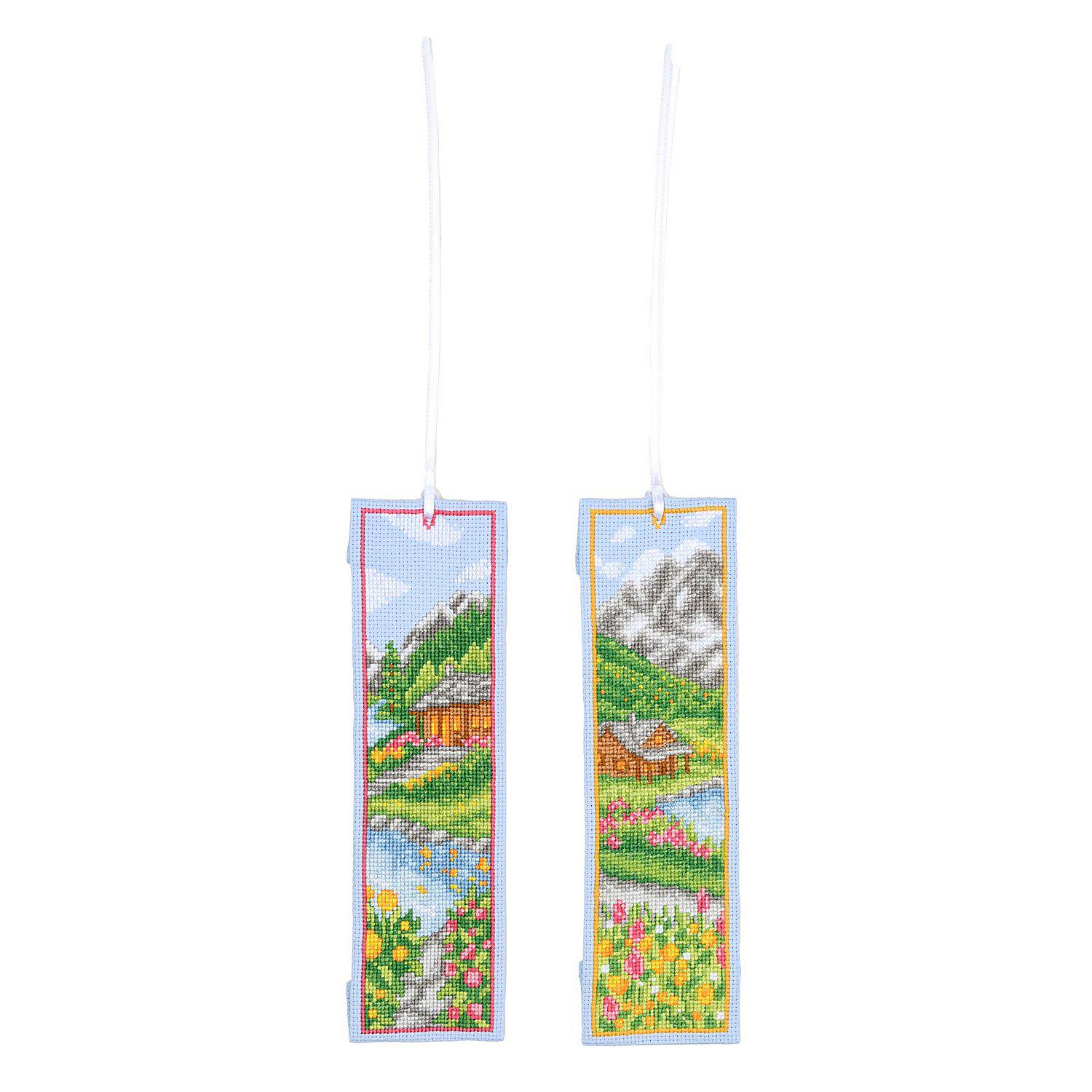
Lesezeichen "Summer Vibes"Lesezeichen "Summer Vibes", im 2er-Set, zum Besticken nach Zählvorlage in Kreuzstich (ca. 7 Stiche/cm). Komplettpackung: Anleitung, Zählvorlage, Garn, Sticknadel. Stofffarbe: hellblau. Größe: 6 x 20 cm. Material: Aida-Stoff und Garn 100 % Baumwolle.13,95 €*Versand: 4,99 €Sichere Weiterleitung zum Anbieter
-
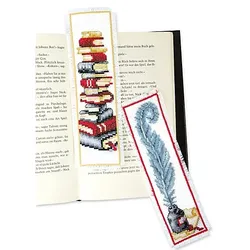
Lesezeichen "Lesen & Schreiben"Lesezeichen Lesen & Schreiben im 2er-Set, zum Besticken in Kreuzstich. Komplettpackung mit Arbeitsanleitung, Zählvorlage, Garn und Sticknadel. Stofffarbe: weiß, Größe: 6 x 20 cm, Material: Aida-Stoff und Garn 100 % Baumwolle (ca. 5,4 Stiche/cm).13,95 €*Versand: 4,99 €Sichere Weiterleitung zum Anbieter
-
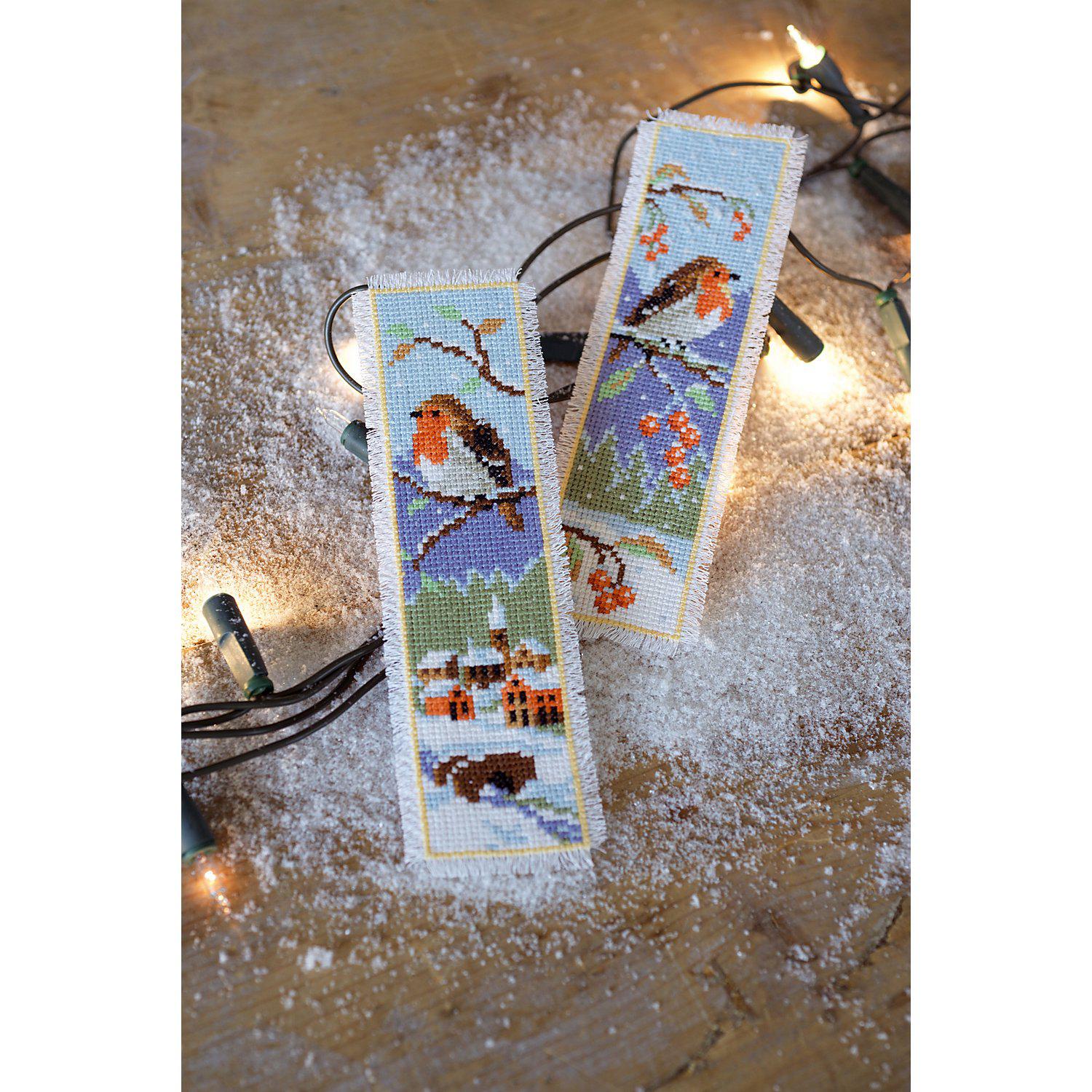
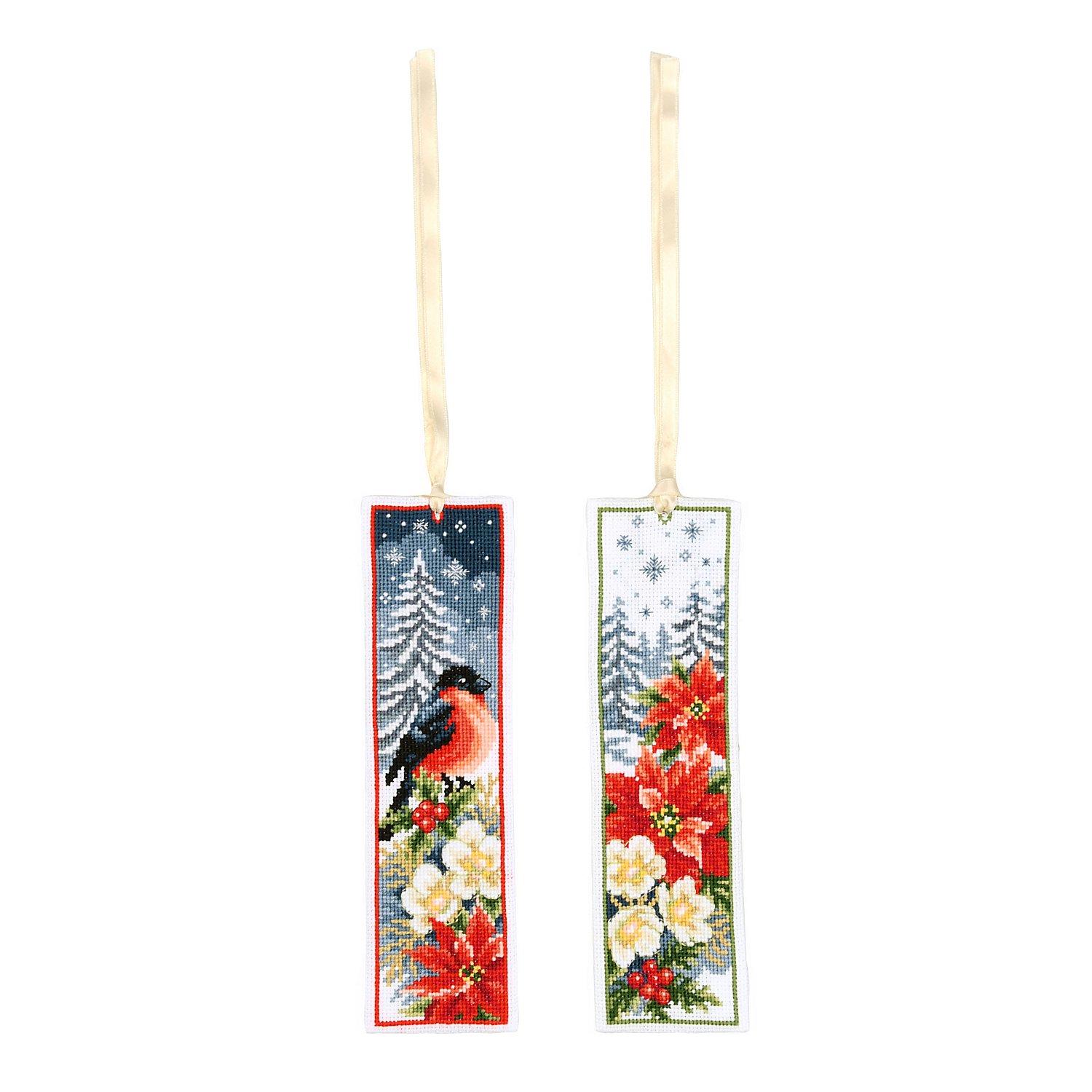
Lesezeichen "Rotkehlchen Winter"Lesezeichen "Rotkehlchen Winter", im 2er-Set, zum Besticken nach Zählvorlage in Kreuzstich (ca. 7 Stiche/cm). Komplettpackung: Anleitung, Zählvorlage, Garn, Sticknadel. Stofffarbe: weiß. Größe: 6 x 20 cm. Material: Aida-Stoff und Garn 100 % Baumwolle.13,95 €*Versand: 4,99 €Sichere Weiterleitung zum Anbieter

-
Wie kann man Lesezeichen auf einem USB-Stick speichern?
Um Lesezeichen auf einem USB-Stick zu speichern, öffnen Sie zuerst den Webbrowser und exportieren Sie die Lesezeichen als HTML-Datei. Wählen Sie dann den USB-Stick als Speicherort für die exportierte Datei aus und speichern Sie sie darauf. Wenn Sie die Lesezeichen auf einem anderen Computer verwenden möchten, können Sie den USB-Stick anschließen und die HTML-Datei in den Webbrowser importieren, um die Lesezeichen wiederherzustellen. **
-
Wie kann ich weitere Lesezeichen aus der Lesezeichen-Symbolleiste erhalten?
Um weitere Lesezeichen in der Lesezeichen-Symbolleiste zu erhalten, kannst du einfach neue Lesezeichen zu deinen Favoriten hinzufügen. Klicke dazu auf das Sternsymbol in der Symbolleiste und wähle "Lesezeichen hinzufügen". Du kannst auch vorhandene Lesezeichen in die Symbolleiste ziehen, um sie dort anzuzeigen. **
-
Wofür sind Lesezeichen?
Lesezeichen werden verwendet, um den aktuellen Stand in einem Buch, einer Zeitschrift oder einer Webseite zu markieren. Sie helfen dabei, den Ort zu speichern, an dem man aufgehört hat zu lesen, und ermöglichen es einem, später leicht dorthin zurückzukehren. Lesezeichen sind besonders nützlich, um lange Texte oder Bücher zu organisieren und den Überblick zu behalten. **
-
Wie öffne ich die Firefox-Lesezeichen von einem USB-Stick, um sie auf einem anderen PC in die Firefox-Lesezeichen-Symbolleiste einzufügen?
Um die Firefox-Lesezeichen von einem USB-Stick zu öffnen und auf einem anderen PC in die Firefox-Lesezeichen-Symbolleiste einzufügen, musst du zuerst den Firefox-Browser auf dem anderen PC öffnen. Dann gehst du zu "Lesezeichen" in der Menüleiste und wählst "Alle Lesezeichen anzeigen". In dem sich öffnenden Fenster klickst du auf "Importieren und Sichern" und wählst "Lesezeichen aus HTML importieren". Navigiere zu dem USB-Stick und wähle die HTML-Datei mit den Lesezeichen aus, um sie zu importieren. **
Wofür benutzt du Lesezeichen und welche Arten von Lesezeichen bevorzugst du?
Ich benutze Lesezeichen, um meine Lesestelle in Büchern zu markieren und schnell wiederzufinden. Ich bevorzuge einfache Lesezeichen aus Papier oder Stoff, die leicht in das Buch eingesteckt werden können. Manchmal benutze ich auch digitale Lesezeichen auf meinem E-Reader. **
Wie füge ich importierte Lesezeichen in Firefox zur Lesezeichen-Symbolleiste hinzu?
Um importierte Lesezeichen zur Lesezeichen-Symbolleiste in Firefox hinzuzufügen, öffnen Sie zuerst das Lesezeichen-Menü, indem Sie auf das Lesezeichen-Symbol klicken. Klicken Sie dann mit der rechten Maustaste auf das importierte Lesezeichen und wählen Sie "Zur Symbolleiste hinzufügen" aus. Das Lesezeichen wird nun zur Symbolleiste hinzugefügt und ist von dort aus leicht zugänglich. **
Top-Angebote
Produkte zum Begriff Lesezeichen:
-
Lesezeichen "Bergwelt"Lesezeichen "Bergwelt", im 2er-Set, zum Besticken nach Zählvorlage in Kreuzstich (ca. 7 Stiche/cm). Komplettpackung: Anleitung, Zählvorlage, Garn, Sticknadel. Stofffarbe: hellblau. Größe: 6 x 20 cm. Material: Aida-Stoff und Garn 100 % Baumwolle.13,95 €*Versand: 4,99 €Sichere Weiterleitung zum Anbieter
-
Lesezeichen "Musik"Lesezeichen "Musik", im 2er-Set, zum Besticken nach Zählvorlage in Kreuz- und Spannstich (ca. 7 Stiche/cm). Komplettpackung: Anleitung, Zählvorlage, Garn, Sticknadel. Stofffarbe: ecru. Größe: 7 x 14 cm. Material: Aida-Stoff und Garn 100 % Baumwolle.13,95 €*Versand: 4,99 €Sichere Weiterleitung zum Anbieter
-
Lesezeichen "Summer Vibes"Lesezeichen "Summer Vibes", im 2er-Set, zum Besticken nach Zählvorlage in Kreuzstich (ca. 7 Stiche/cm). Komplettpackung: Anleitung, Zählvorlage, Garn, Sticknadel. Stofffarbe: hellblau. Größe: 6 x 20 cm. Material: Aida-Stoff und Garn 100 % Baumwolle.13,95 €*Versand: 4,99 €Sichere Weiterleitung zum Anbieter
-
Wie überträgt man Lesezeichen auf den USB-Stick?
Um Lesezeichen auf einen USB-Stick zu übertragen, öffnen Sie Ihren Webbrowser und navigieren Sie zu den Lesezeichen. Klicken Sie mit der rechten Maustaste auf das Lesezeichen-Menü und wählen Sie "Exportieren" oder "Lesezeichen sichern". Wählen Sie den USB-Stick als Speicherort und klicken Sie auf "Speichern", um die Lesezeichen auf den USB-Stick zu übertragen. **
-
Kann man Lesezeichen auf einen USB-Stick speichern?
Ja, man kann Lesezeichen auf einen USB-Stick speichern. Dazu muss man die Lesezeichen-Datei oder den Lesezeichen-Ordner aus dem Browser auf den USB-Stick kopieren. Wenn man den USB-Stick dann an einem anderen Computer verwendet, kann man die Lesezeichen wieder importieren. **
-
Wie kann man Lesezeichen auf einem USB-Stick speichern?
Um Lesezeichen auf einem USB-Stick zu speichern, öffnen Sie zuerst den Webbrowser und exportieren Sie die Lesezeichen als HTML-Datei. Wählen Sie dann den USB-Stick als Speicherort für die exportierte Datei aus und speichern Sie sie darauf. Wenn Sie die Lesezeichen auf einem anderen Computer verwenden möchten, können Sie den USB-Stick anschließen und die HTML-Datei in den Webbrowser importieren, um die Lesezeichen wiederherzustellen. **
-
Wie kann ich weitere Lesezeichen aus der Lesezeichen-Symbolleiste erhalten?
Um weitere Lesezeichen in der Lesezeichen-Symbolleiste zu erhalten, kannst du einfach neue Lesezeichen zu deinen Favoriten hinzufügen. Klicke dazu auf das Sternsymbol in der Symbolleiste und wähle "Lesezeichen hinzufügen". Du kannst auch vorhandene Lesezeichen in die Symbolleiste ziehen, um sie dort anzuzeigen. **
Ähnliche Suchbegriffe für Lesezeichen
-
Lesezeichen "Lesen & Schreiben"Lesezeichen Lesen & Schreiben im 2er-Set, zum Besticken in Kreuzstich. Komplettpackung mit Arbeitsanleitung, Zählvorlage, Garn und Sticknadel. Stofffarbe: weiß, Größe: 6 x 20 cm, Material: Aida-Stoff und Garn 100 % Baumwolle (ca. 5,4 Stiche/cm).13,95 €*Versand: 4,99 €Sichere Weiterleitung zum Anbieter
-
Lesezeichen "Rotkehlchen Winter"Lesezeichen "Rotkehlchen Winter", im 2er-Set, zum Besticken nach Zählvorlage in Kreuzstich (ca. 7 Stiche/cm). Komplettpackung: Anleitung, Zählvorlage, Garn, Sticknadel. Stofffarbe: weiß. Größe: 6 x 20 cm. Material: Aida-Stoff und Garn 100 % Baumwolle.13,95 €*Versand: 4,99 €Sichere Weiterleitung zum Anbieter
-
Lesezeichen "Dompfaff & Weihnachtsblüten"Lesezeichen "Dompfaff & Weihnachtsblüten", im 2er-Set, zum Besticken nach Zählvorlage in Kreuzstich (ca. 7 Stiche/cm). Komplettpackung: Anleitung, Zählvorlage, Garn, Sticknadel. Stofffarbe: weiß. Größe: 6 x 20 cm. Material: Aida-Stoff und Garn 100 % Baumwolle.13,95 €*Versand: 4,99 €Sichere Weiterleitung zum Anbieter
-
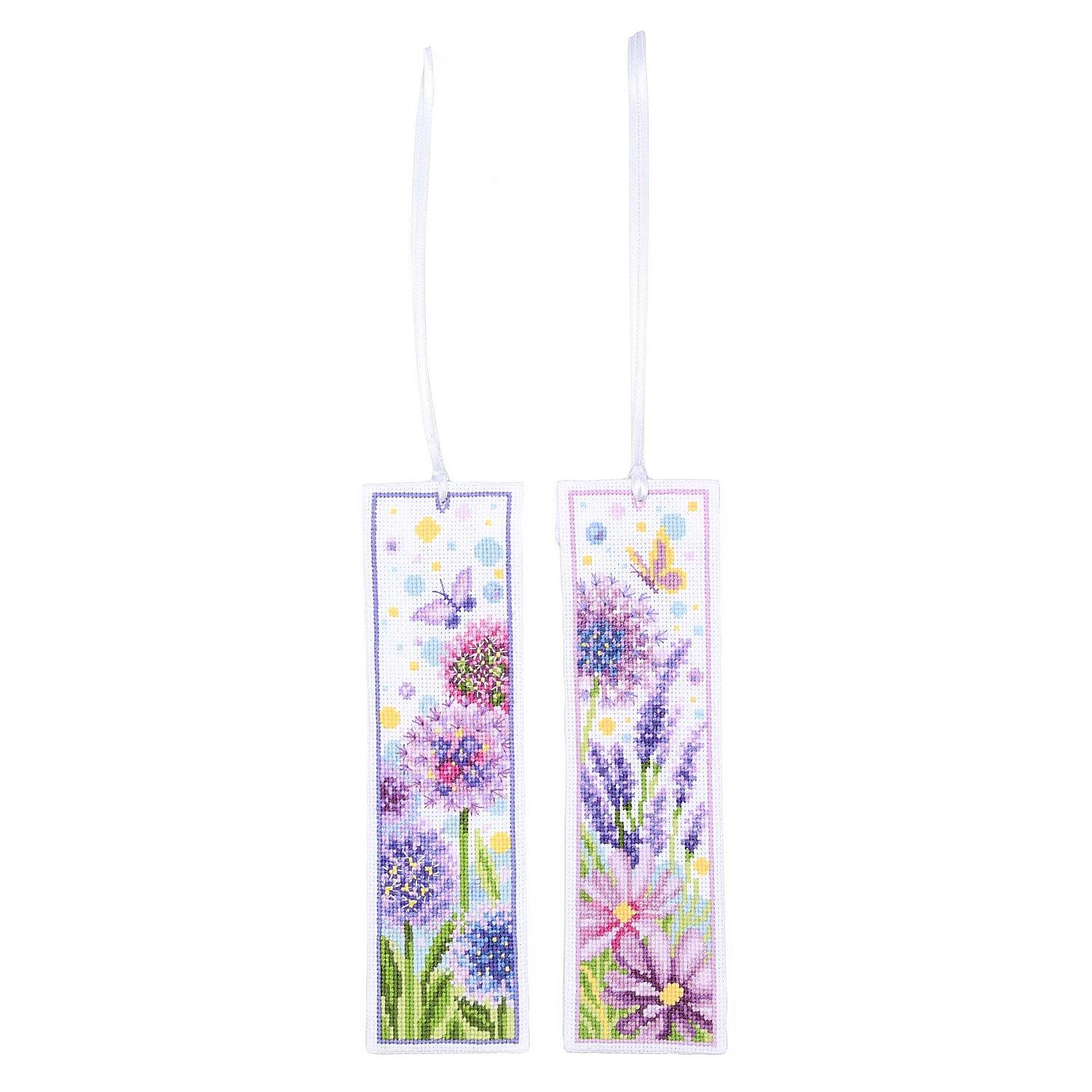
Lesezeichen "Pusteblume lila"Lesezeichen "Pusteblume lila", im 2er-Set, zum Besticken nach Zählvorlage in Kreuz- und Spannstich (ca. 7 Stiche/cm). Komplettpackung: Anleitung, Zählvorlage, Garn, Sticknadel. Stofffarbe: weiß. Größe: 6 x 20 cm. Material: Aida-Stoff und Garn 100 % Baumwolle.13,95 €*Versand: 4,99 €Sichere Weiterleitung zum Anbieter
-
Wofür sind Lesezeichen?
Lesezeichen werden verwendet, um den aktuellen Stand in einem Buch, einer Zeitschrift oder einer Webseite zu markieren. Sie helfen dabei, den Ort zu speichern, an dem man aufgehört hat zu lesen, und ermöglichen es einem, später leicht dorthin zurückzukehren. Lesezeichen sind besonders nützlich, um lange Texte oder Bücher zu organisieren und den Überblick zu behalten. **
-
Wie öffne ich die Firefox-Lesezeichen von einem USB-Stick, um sie auf einem anderen PC in die Firefox-Lesezeichen-Symbolleiste einzufügen?
Um die Firefox-Lesezeichen von einem USB-Stick zu öffnen und auf einem anderen PC in die Firefox-Lesezeichen-Symbolleiste einzufügen, musst du zuerst den Firefox-Browser auf dem anderen PC öffnen. Dann gehst du zu "Lesezeichen" in der Menüleiste und wählst "Alle Lesezeichen anzeigen". In dem sich öffnenden Fenster klickst du auf "Importieren und Sichern" und wählst "Lesezeichen aus HTML importieren". Navigiere zu dem USB-Stick und wähle die HTML-Datei mit den Lesezeichen aus, um sie zu importieren. **
-
Wofür benutzt du Lesezeichen und welche Arten von Lesezeichen bevorzugst du?
Ich benutze Lesezeichen, um meine Lesestelle in Büchern zu markieren und schnell wiederzufinden. Ich bevorzuge einfache Lesezeichen aus Papier oder Stoff, die leicht in das Buch eingesteckt werden können. Manchmal benutze ich auch digitale Lesezeichen auf meinem E-Reader. **
-
Wie füge ich importierte Lesezeichen in Firefox zur Lesezeichen-Symbolleiste hinzu?
Um importierte Lesezeichen zur Lesezeichen-Symbolleiste in Firefox hinzuzufügen, öffnen Sie zuerst das Lesezeichen-Menü, indem Sie auf das Lesezeichen-Symbol klicken. Klicken Sie dann mit der rechten Maustaste auf das importierte Lesezeichen und wählen Sie "Zur Symbolleiste hinzufügen" aus. Das Lesezeichen wird nun zur Symbolleiste hinzugefügt und ist von dort aus leicht zugänglich. **
* Alle Preise verstehen sich inklusive der gesetzlichen Mehrwertsteuer und ggf. zuzüglich Versandkosten. Die Angebotsinformationen basieren auf den Angaben des jeweiligen Shops und werden über automatisierte Prozesse aktualisiert. Eine Aktualisierung in Echtzeit findet nicht statt, so dass es im Einzelfall zu Abweichungen kommen kann. ** Hinweis: Teile dieses Inhalts wurden von KI erstellt.